Da biste u programu Word uvijek koristili svoj najdraži font, postavite ga kao zadani font.
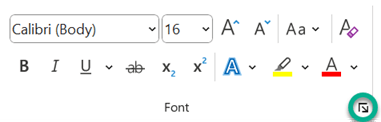
Otvorite Polazno pa odaberite pokretač dijaloškog okvira Font u donjem desnom kutu grupe Font ili pritisnite CTRL+D.
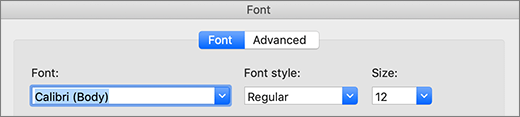
Odaberite font i veličinu koju želite koristiti.
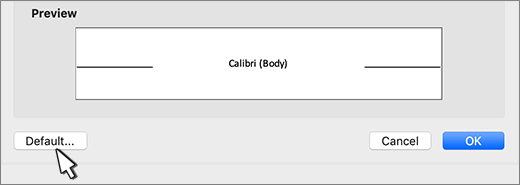
Odaberite Postavi kao zadano.

Odaberite nešto od sljedećeg:
- Samo ovaj dokument?
- Svi dokumenti koji se temelje na predlošku Normal?
Dvaput odaberite U redu .
Ako se postavka zadanog fonta ne zadržava
Katkad postavke dozvola tvrtke ili neki dodaci vraćaju zadani font natrag na originalni. Ako se to dogodi, u nastavku je navedeno nekoliko stvari koje možete pokušati učiniti.
Provjera dozvola
- Otvorite preglednik datoteka.
- U okvir za pretraživanje upišite Normal.dotm i odaberite Pretraživanje.
- Desnom tipkom miša kliknite datoteku Normal.dotm i odaberite Svojstva.
- Na kartici Općenito provjerite nije li potvrđen okvir Samo za čitanje . Ako je potvrđen, poništite ga.
- Odaberite karticu Sigurnost . U odjeljku Imena grupa ili korisnika odaberite svoje ime, a zatim u okviru Dozvole provjerite imate li dozvolu za pisanje.
- Odaberite U redu.
Ako ne možete poništiti okvir Samo za čitanje ili ako nemate dozvolu za pisanje, obratite se osobi koja je zadužena za računalne sustava vaše tvrtke.
Isključivanje dodataka
Ako imate dozvole za pisanje i postavka zadanog fonta ne ostaje odabrana, možda ćete morati isključiti dodatke za Word i promijeniti postavku zadanog fonta. Evo kako:
- OdaberitedodatkeMogućnosti>datoteke>.
- U okviru Dodaci pronađite jedan od dodataka koje želite isključiti i uočite vrstu dodatka navedenu u stupcu Vrsta.
- Odaberite tu vrstu dodatka na popisu Upravljanje pa odaberite Idi.
- Poništite okvire za dodatke koje želite isključiti, a zatim odaberite U redu.
- Ponovite korake od prvog do četvrtog za ostale vrste dodataka.
Kada promijenite zadani font, uključite dodatke.
- OdaberitedodatkeMogućnosti>datoteke>.
- Na popisu Upravljanje odaberite vrstu dodatka pa odaberite Idi.
- Potvrdite okvire za dodatke koje želite uključiti, a zatim odaberite U redu.
- Ponovite korake od prvog do trećeg za ostale vrste dodataka koje želite uključiti.
Napomena
Ne morate isključivati dodatke vrste Kontrola dokumenata.