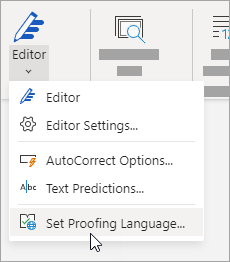
Ako trebate dodati tekst na jeziku koji inače ne koristite, Office vam može pomoći provjeriti pravopis i gramatiku.
Kliknite ili dodirnite mjesto na koje želite dodati tekst ili odaberite tekst koji želite označiti kao neki drugi jezik, a zatim učinite nešto od sljedećeg:
- Na kartici Pregled odaberite Jezične>preference.
- U odjeljku Jezici za stvaranje sadržaja i jezična provjera sustava Office odaberite jezik koji želite koristiti.
- Odaberite U redu.
Ili
- Na kartici Pregled odaberite Jezik>za postavljanje jezika za jezičnu provjeru.
- Odaberite jezik koji želite koristiti.
- Odaberite U redu.
Savjet
Da biste spriječili ručno konfiguriranje jezika za jezičnu provjeru sa svakim novim dokumentom u programu Word, uključite mogućnost prepoznavanja jezika koji pišete. Na kartici Pregled idite na Jezik. OdaberiteJezik za postavljanje jezika> za jezičnu provjeru, a zatim Automatski prepoznaj jezik.