
Bilo da započinjete iz Microsoftova predloška ili ažurirate vlastiti, ugrađeni će vam alati programa Word omogućiti ažuriranje predložaka u skladu s potrebama. Da biste ažurirali predložak, otvorite datoteku, unesite željene promjene, a zatim spremite predložak.
- Na kartici Datoteka odaberite Otvori.
- Dvokliknite Ovaj PC.
- Otvorite mapu Prilagođeni predlošci sustava Office u mapi Moji dokumenti.
- Odaberite predložak, a zatim Otvori.
- Unesite željene promjene, a zatim spremite i zatvorite predložak.
Sastavljanje predložaka sadržaja
Dodavanje sastavnih blokova u predložak
Sastavni su blokovi dijelovi sadržaja ili ostali dijelovi dokumenta koji se pohranjuju u galerijama pristupa i mogu se ponovno koristiti u bilo kojem trenutku. Sastavne dijelove možete i spremati i ponovno raspodijeliti s predlošcima.
Na primjer, možete stvoriti predložak izvješća koji korisnicima predloška prilikom stvaranja vlastitih izvješća na temelju predloška omogućuje odabir dvije vrste popratnog pisma.
Dodavanje kontrola sadržaja u predložak
Predloške učinite fleksibilnijima tako da dodate i konfigurirate kontrole sadržaja, kao što su kontrole obogaćenog teksta, slike, padajući popisi ili birači datuma.
Na primjer, možete stvoriti predložak koji sadrži padajući popis. Ako dopustite uređivanje padajućeg popisa, drugi korisnici mogu mijenjati mogućnosti popisa u skladu sa svojim potrebama.
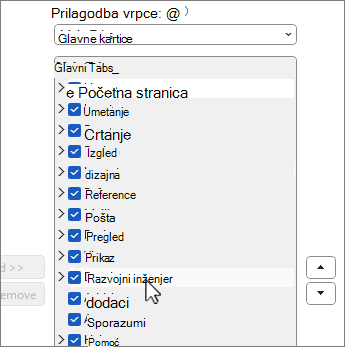
Da biste dodali kontrole, koristite karticu Programiranje na vrpci. Ako trebate dodati karticu Programiranje , evo kako ćete to učiniti.
- Na kartici Datoteka odaberite Mogućnosti , a zatim Prilagodi vrpcu.
- U odjeljku Prilagodba vrpce odaberite Glavne kartice.
- Na popisu potvrdite okvir Programiranje , a zatim U redu.
Dodavanje kontrola sadržaja
Na kartici Programiranje odaberite  Način dizajna u grupi Kontrole i umetnite željene kontrole.
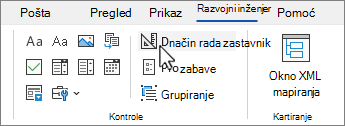
Umetanje kontrole teksta na mjesto na kojem korisnici mogu unijeti tekst
U kontroli sadržaja s obogaćenim tekstom korisnici mogu oblikovati tekst kao podebljan ili kurziv te upisivati veći broj odlomaka. Ako želite ograničiti unos korisnika, koristite kontrolu sadržaja s običnim tekstom.
- U dokumentu odaberite mjesto na koje želite umetnuti kontrolu.
- On the Developer tab, select
 Rich Text Content control or
  text Control Control Kontrola sadržaja običnog teksta u grupi Kontrole.
Umetanje kontrole slike
- Odaberite mjesto na koje želite umetnuti kontrolu.
- On the Developer tab, select
 Picture control button Picture control in the Controls group.
Umetanje kombiniranog okvira ili padajućeg popisa
U kombiniranom okviru korisnici mogu odabrati neku od ponuđenih mogućnosti koje navedete ili upisati vlastite informacije. Na padajućem popisu korisnici mogu samo odabrati neku od ponuđenih mogućnosti.
- On the Developer tab, Select
 Kontrola sadržaja kombiniranog okvira
 Kontrola sadržaja padajućeg popisa u grupi Kontrole
 - Odaberite kontrolu sadržaja, a zatim
 Svojstva.
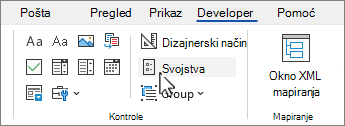
- Da biste stvorili popis mogućnosti, u odjeljku Svojstva kombiniranog okvira ili Svojstva padajućeg popisa odaberite Dodaj
- Upišite mogućnost u okvir Zaslonsko ime , primjerice Da, Ne ili Možda, a zatim U redu. Ponavljajte ovaj korak sve dok sve mogućnosti ne budu na padajućem popisu.
- Unesite sva željena svojstva.
Napomena
Ako potvrdite okvir Sadržaj se ne može uređivati , korisnici neće moći odabrati mogućnost odabira.
Umetanje alata za odabir datuma
- Odaberite gdje želite umetnuti kontrolu alata za odabir datuma.
- Na kartici Programiranje odaberite
 Kontrola sadržaja alata za odabir datuma u grupi Kontrole .
Umetanje potvrdnog okvira
- Odaberite gdje želite umetnuti kontrolu potvrdnog okvira.
- On the Developer tab, select the
 Kontrola sadržaja potvrdnog okvira u grupi Kontrole .
Umetanje kontrole sastavnog bloka iz galerije
Kontrole sastavnih blokova možete koristiti kada želite da korisnici odaberu određeni blok teksta.
Kontrole sastavnih blokova praktične su, primjerice, prilikom sastavljanja predloška ugovora u koji morate dodati razne standardne tekstove ovisno o sadržaju ugovora. Za svaki standardni tekst možete stvoriti kontrole sadržaja s obogaćenim tekstom, a zatim kontrolu galerije sastavnih blokova koristiti kao spremnik kontrola sadržaja s obogaćenim tekstom.
Kontrolu sastavnih blokova možete koristiti i u obrascu.
- Odaberite mjesto na koje želite umetnuti kontrolu.
- On the Developer tab, select Building block gallery control
 Kontrola sadržaja galerije sastavnih blokova u grupi Kontrole .
 - Odaberite kontrolu sadržaja da biste je odabrali.
- Na kartici Programiranje odaberite Svojstva u grupi Kontrole .
- Odaberite galeriju i kategoriju za sastavne blokove koje želite učiniti dostupnima u kontroli sastavnih blokova.
Postavljanje i promjena svojstava kontrola sadržaja
- Odaberite kontrolu sadržaja, a zatim Svojstva u grupi Kontrole .
- U dijaloškom okviru Svojstva kontrole sadržaja odaberite može li se kontrola sadržaja izbrisati ili uređivati kad netko koristi predložak.
- Da biste zadržali nekoliko kontrola sadržaja ili čak nekoliko odlomaka teksta zajedno, odaberite kontrole ili tekst, a zatim odaberite
 Grupiraj u grupi Kontrole .
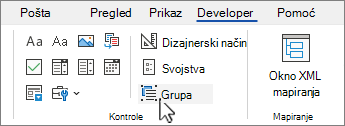
Na primjer, možda imate tri odlomka o odricanju odgovornosti. Ako grupirate ta tri odlomka pomoću naredbe Grupa, izjava o odricanju odgovornosti od tri odlomka ne može se uređivati, a može se izbrisati samo kao grupa.
Dodavanje teksta uputa u predložak
Tekst uputa može poboljšati upotrebljivost predloška koji stvorite. Zadani tekst uputa u kontrolama sadržaja moguće je promijeniti.
Da biste prilagodili zadani tekst uputa za korisnike predloška, učinite sljedeće:
- Na kartici Programiranje odaberite Način dizajna u grupi Kontrole .
- Odaberite kontrolu sadržaja za koju želite izmijeniti tekst rezerviranog uputa rezerviranog mjesta.
- Uredite tekst rezerviranog mjesta i oblikujte ga po želji.
-
Na kartici Programiranje odaberite Način dizajna u grupi Kontrole da biste isključili značajku dizajna i spremili tekst uputa.
Dodavanje zaštite predlošku
Zaštitu možete dodati u pojedinačne kontrole sadržaja u predlošku da biste spriječili brisanje ili uređivanje pojedinih kontrola sadržaja ili grupe kontrola, ili pak lozinkom zaštitili cjelokupni sadržaj predloška.
Dodavanje zaštite u dijelove predloška
Otvorite predložak u koji želite dodati zaštitu.
Odaberite kontrole sadržaja u kojima želite ograničiti promjene.
Savjet
Više kontrola odaberite tako da držite pritisnutu tipku CTRL dok ih odabirete.
Na kartici Programiranje u grupi Kontrole odaberite Grupiraj u grupi Kontrole , a zatim ponovno odaberite Grupiranje .
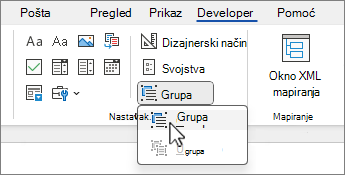
Na kartici Programiranje odaberite Svojstva u grupi Kontrole .
U dijaloškom okviru Svojstva kontrole sadržaja u odjeljku Zaključavanje učinite nešto od sljedećega:
- Potvrdite okvir Kontrola sadržaja se ne može izbrisati, koji omogućuje uređivanje sadržaja kontrole, no sama se kontrola ne može izbrisati iz predloška ili dokumenta koji se temelji na predlošku.
- Potvrdite okvir Sadržaj se ne može uređivati, koji omogućuje brisanje kontrole, ali ne dopušta uređivanje sadržaja u kontroli.
Tu postavku koristite kad želite zaštititi tekst, ako je uključen. Na primjer, ako često uključujete izjave o odricanju odgovornosti, možete osigurati da tekst ostaje isti, a izjavu o odricanju odgovornosti za dokumente za koje nije potrebna možete izbrisati.
Dodjeljivanje lozinke predlošku
Da biste dodijelili lozinku dokumentu kako bi samo pregledavatelji koji znaju lozinku mogli ukloniti zaštitu, učinite sljedeće:
- Otvorite predložak kojem želite dodijeliti lozinku.
- Na kartici Pregled odaberite
 uređivanje u grupi Zaštiti .
 - Odaberite mogućnost u odjeljku 1. Ograničenja oblikovanja ili 2. Ograničenja uređivanja ili oboje. U suprotnom će mogućnost Da, značajka Pokreni provođenje zaštite biti zasivljena i neće biti dostupna.
- U odjeljku 3. Pokretanje provođenja, odaberite Da, počni provoditi zaštitu.
- Postavite lozinku u okvir Unesite novu lozinku (neobavezno), a zatim je potvrdite.
Važno
Ako ne želite koristiti lozinku, svatko može mijenjati vaša ograničenja uređivanja.
Koristite jaku lozinku u kojoj ćete kombinirati velika i mala slova, brojeve i simbole. U slabim se lozinkama ti elementi ne kombiniraju. Jaka lozinka: Y6dh!et5. Slaba lozinka: House27. Lozinke moraju biti dugačke najmanje 8 znakova. U načelu, što je duža lozinka, sigurnija je.
Dodatne informacije o stvaranju i korištenju jakih lozinki potražite u članku Stvaranje i korištenje jakih lozinki.
Upozorenje
Najvažnije je da lozinku zapamtite. Ako je zaboravite, Microsoft vam je ne može vratiti. Lozinke koje zapisujete pohranite na zaštićeno mjesto dalje od informacija koje štite.