
Dvokliknite zaglavlje ili podnožje koje želite urediti ili odaberite karticu Umetanje, zatim Zaglavlje ili podnožje, a potom Uredi zaglavlje ili podnožje.
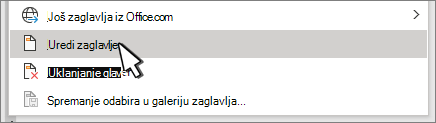
Dodajte ili promijenite tekst za zaglavlje ili podnožje ili učinite nešto od sljedećeg:
-
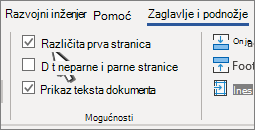
Uklanjanje zaglavlja i podnožja prve stranice Odabir različite prve stranice.
- Dodavanje broja stranice Kliknite ili dodirnite mjesto na kojem želite broj, odaberite Broj stranice pa odaberite stil. Možda ćete radi boljeg oblikovanja morati urediti. Dodatne informacije potražite u članku Dodavanje brojeva stranica u zaglavlje ili podnožje u programu Word.
- Promjena fonta, boje ili veličine Odaberite tekst koji želite promijeniti, a zatim idite na Početno i odaberite željene mogućnosti iz odjeljka Font .
- Dodavanje slike u zaglavlje ili podnožje Pogledajte Dodavanje slika u zaglavlje i podnožje.
-
Uklanjanje zaglavlja i podnožja prve stranice Odabir različite prve stranice.
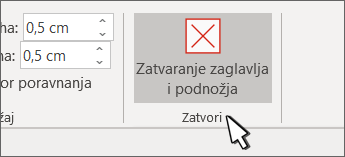
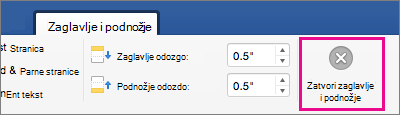
Kada završite, odaberite Zatvori zaglavlje i podnožje ili pritisnite Esc.
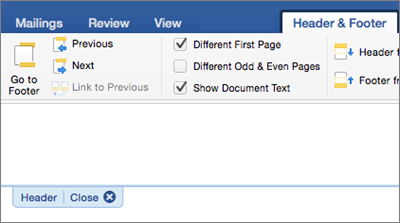
Dodatne informacije o zaglavljima i podnožjima potražite u članku Zaglavlja i podnožja u programu Word.