
Word možete koristiti na tabletu sa sustavom Android, iPadu ili tabletu sa sustavom Windows da biste odabirali i oblikovali tekst, mijenjali razmak između redaka i odlomaka, mijenjali uvlake i dodavali popise. Odabrani tekst možete i izrezivati, kopirati, lijepiti i brisati.
Na tabletu sa sustavom Android
Odabir teksta
Možete odabrati riječi, rečenice ili odlomke.
- Da biste odabrali riječ, dvaput je dodirnite.
- Da biste odabrali skupinu riječi ili blok teksta, odaberite prvu riječ, a zatim povucite ručice (
 do kraja odabira.
 - Da biste odabrali odlomak, dodirnite ga tri puta.
Promjena fonta, veličine fonta ili stila fonta
Promjena fonta: odaberite dio teksta, a zatim dodirnite okvir s nazivom fonta. Odaberite font s padajućeg popisa.
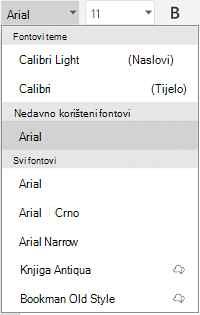
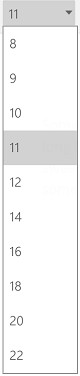
Promjena veličine fonta: Odaberite tekst, dodirnite okvir za veličinu fonta, a zatim odaberite veličinu s padajućeg popisa.
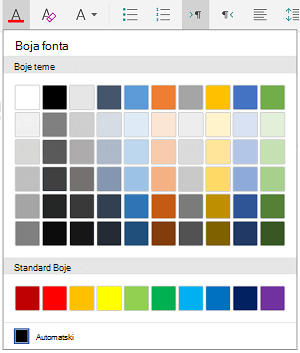
Promijenite boju fonta: dodirnite ikonu boje fonta, a zatim odaberite boju.
Podebljanje, kurziv, podcrtavanje ili precrtavanje: odaberite tekst, a zatim dodirnite odgovarajuću ikonu da biste primijenili oblikovanje.
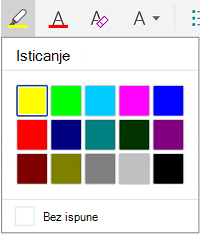
Isticanje teksta: odaberite tekst, dodirnite ikonu isticanja, a zatim odaberite boju isticanja.
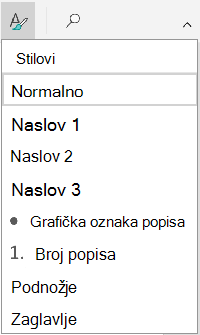
Primjena stila: Odaberite tekst, dodirnite ikonu stila, a zatim odaberite neki s popisa definiranih stilova.
Napomena
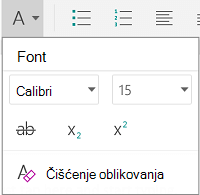
Ako uređaj koristite u okomitom načinu rada, brojne mogućnosti oblikovanja prikazat će se na izborniku Font .
Oblikovanje odlomaka
-
Uklanjanje oblikovanja: Odaberite tekst s oblikovanjem koje želite ukloniti pa dodirnite ikonu za čišćenje oblikovanja (
 ).
). -
Dodavanje indeksa ili eksponenta: odaberite tekst koji želite pretvoriti u indeks ili eksponent, dodirnite ikonu fonta, a zatim odaberite indeks ili eksponent.

-
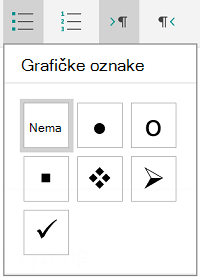
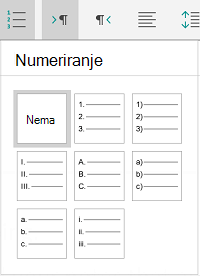
Dodavanje popisa s grafičkim oznakama ili numeriranog popisa: odaberite tekst, a zatim dodirnite ikonu grafičke oznake ili numeriranog popisa.
Možete odabrati stil grafičke oznake ili numeriranja.
-
Uvlačenje odlomka: Dodirnite bilo gdje u odlomku, a zatim dodirnite ikonu uvlake ili ikonu negativne uvlake.

-
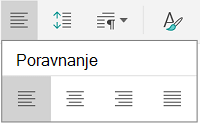
Poravnavanje teksta: Dodirnite tekst, a zatim dodirnite ikonu poravnanja da biste ga poravnali lijevo, po sredini, udesno ili obostrano.
-
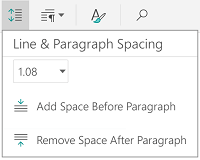
Prored: Da biste dodali ili uklonili razmak ispred ili iza retka ili odlomka, dodirnite tekst, dodirnite ikonu proreda, a zatim odaberite željeno.
-
Umetanje ili uklanjanje kartica: dodirnite mjesto na kojem želite da se kartica nalazi, zatim ikonu kartice, a potom ikonu kartice Umetni ili Ukloni karticu.
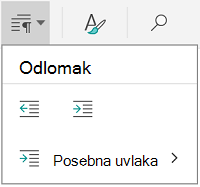
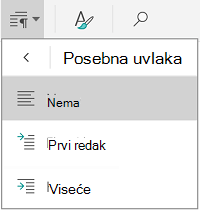
Da biste uvukli samo prvi redak ili koristili viseću uvlaku, dodirnite ikonu kartice odlomka pa Posebna uvlaka, a zatim odaberite željeno.
Korištenje alata za uređivanje
Mogućnosti oblikovanja možete odabrati i na izborniku za uređivanje.

-
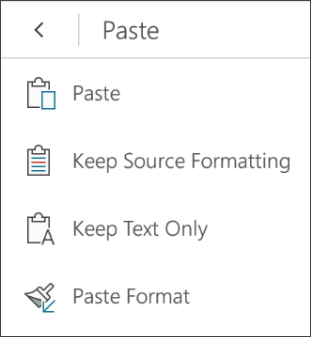
Izrezivanje i lijepljenje ili kopiranje i lijepljenje: odaberite tekst, dodirnite ikonu škara ili ikonu kopiranja, dodirnite da biste odabrali novo mjesto, a zatim dodirnite ikonu međuspremnika. Dodirnite strelicu pokraj međuspremnika da bi vam se prikazao izbornik Zalijepi . Možete odabrati Zalijepi, Zadrži izvorno oblikovanje,Zadržisamo tekst ili Zalijepi oblikovanje.
Na iPadu
Odabir teksta
Možete odabrati riječi, rečenice ili odlomke.
- Da biste odabrali riječ, dvaput je dodirnite.
- Da biste odabrali skupinu riječi ili blok teksta, odaberite prvu riječ, a zatim povucite ručice (
 ) do kraja odabira.
 - Da biste odabrali odlomak, dodirnite ga tri puta.
Promjena fonta, veličine fonta ili stila fonta
Tekst možete oblikovati pomoću mogućnosti oblikovanja dostupnih na kartici Polazno .
Savjet
Pomoću strelica prema naprijed i natrag na kartici Polazno poništite promjenu ili ponovite poništenu promjenu.
-
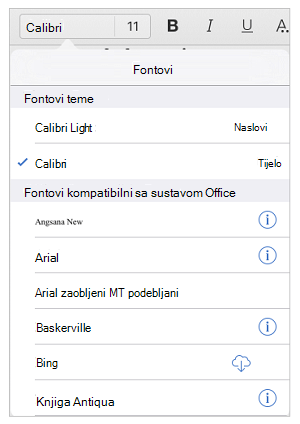
Promjena fonta: odaberite dio teksta, a zatim dodirnite okvir s nazivom fonta. Odaberite font s padajućeg popisa.
-
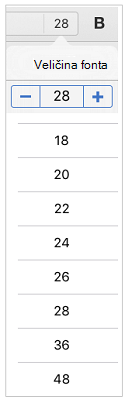
Promjena veličine fonta: Odaberite tekst, dodirnite okvir za veličinu fonta, a zatim odaberite veličinu s padajućeg popisa.
-
Podebljanje, kurziv ili podcrtavanje: odaberite tekst, a zatim dodirnite odgovarajuću ikonu da biste primijenili oblikovanje.
-
Dodavanje posebnog oblikovanja: Da biste dodali oblikovanje, npr. precrtano ili indeksno, odaberite tekst, a zatim dodirnite ikonu oblikovanja.
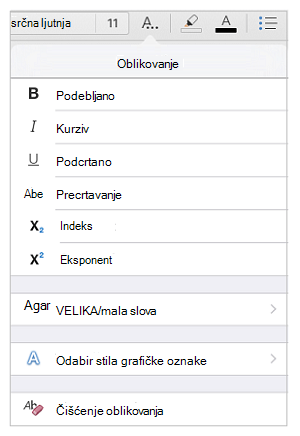
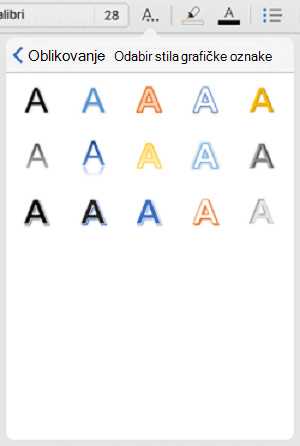
Možete birati i između velikih i malih slova ili posebnih efekata za tekst, a možete i očistiti oblikovanje.
-
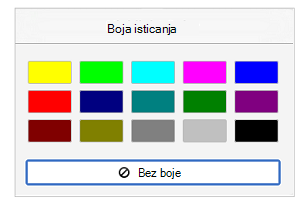
Isticanje teksta: odaberite tekst, dodirnite ikonu isticanja, a zatim odaberite boju isticanja.
-
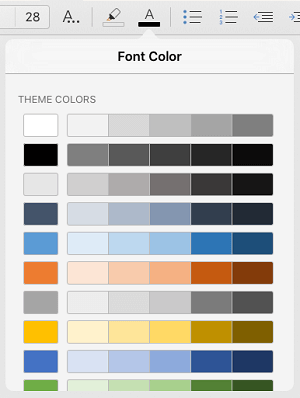
Promjena boje fonta: Dodirnite ikonu boje fonta pa odaberite boju.
-
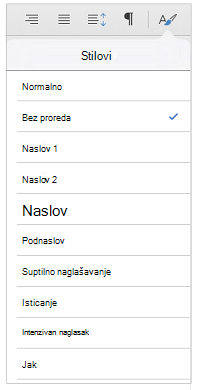
Primjena stila: Da biste odabrali stil teksta, dodirnite ikonu stila, a zatim odaberite neki od definiranih stilova.
Oblikovanje odlomaka
-
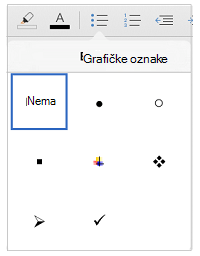
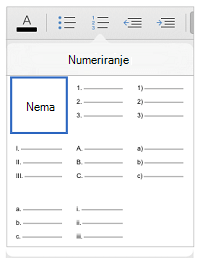
Dodavanje popisa s grafičkim oznakama ili numeriranog popisa: dodirnite tekst, a zatim ikonu grafičke oznake ili numeriranog popisa.
Možete odabrati stil grafičke oznake ili numeriranja.
-
Uvlačenje odlomka: dodirnite tekst, a zatim dodirnite ikonu uvlake da biste tekst pomaknuli udesno. Dodirnite ikonu negativne uvlake da biste tekst pomaknuli ulijevo.
-
Poravnavanje teksta: Dodirnite tekst, a zatim odgovarajuću ikonu da biste ga poravnali lijevo, desno, po sredini ili obostrano.
-
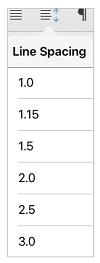
Promjena proreda: Dodirnite bilo gdje u odlomku, a zatim ikonu proreda. Odaberite mogućnost razmaka.
Korištenje alata za uređivanje
Mogućnosti oblikovanja možete odabrati i na izborniku za uređivanje.

- Izrezivanje i lijepljenje ili kopiranje i lijepljenje: odaberite tekst, dodirnite Izreži ili Kopiraj, dodirnite da biste odabrali novo mjesto, a zatim dodirnite Zalijepi.
- Kopiranje oblikovanja: odaberite tekst s oblikovanjem koje želite koristiti, dodirnite Kopiraj, odaberite tekst koji želite oblikovati, a zatim dodirnite Zalijepi oblikovanje.
- Brisanje teksta: odaberite tekst koji želite ukloniti pa dodirnite Izbriši.
- Potražite definiciju: odaberite riječ, a zatim dodirnite Definiraj.
- Dodavanje komentara: Odaberite tekst, dodirnite Novi komentar, a zatim upišite komentar u okvir za komentare.
-
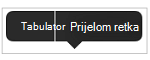
Dodavanje tabulatora i prijeloma redaka: Dodirnite mjesto gdje želite umetnuti tabulator ili prijelom retka, dodirnite Umetni, a zatim na kontekstnom izborniku dodirnite Tabulator ili Prijelom retka .
Na tabletu sa sustavom Windows 10
Odabir teksta
- Da biste odabrali riječ, dvaput je dodirnite.
- Da biste odabrali skupinu riječi ili blok teksta, odaberite prvu riječ, a zatim povucite ručice (
 do kraja odabira.
 - Da biste odabrali odlomak, dodirnite ga tri puta.
Promjena fonta, veličine fonta ili stila fonta
Tekst možete oblikovati pomoću mogućnosti oblikovanja dostupnih na kartici Polazno .
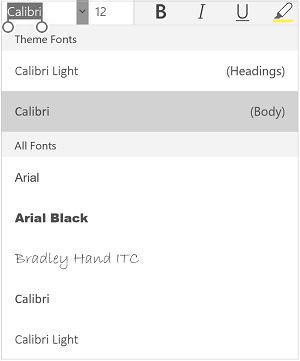
Promjena fonta: odaberite dio teksta, a zatim dodirnite okvir s nazivom fonta. Odaberite font s padajućeg popisa.
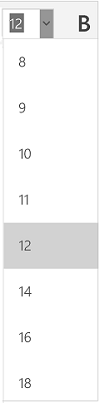
Promjena veličine fonta: Odaberite tekst, dodirnite okvir za veličinu fonta, a zatim odaberite veličinu s padajućeg popisa.
Podebljanje, kurziv ili podcrtavanje: odaberite tekst, a zatim dodirnite odgovarajuću ikonu da biste primijenili oblikovanje.

Isticanje teksta: odaberite tekst, dodirnite ikonu isticanja, a zatim odaberite boju isticanja.
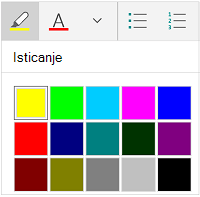
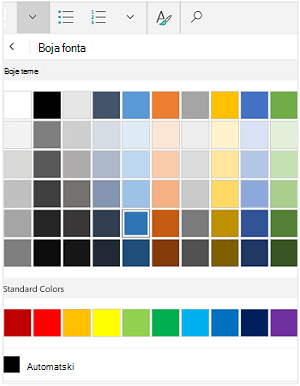
Promijenite boju fonta: dodirnite ikonu boje fonta, a zatim odaberite boju.
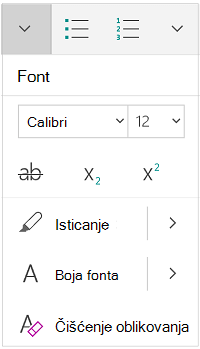
Dodavanje precrtavanja: odaberite tekst, a zatim dodirnite strelicu prema dolje. Dodirnite ikonu precrtavanja na izborniku Font .
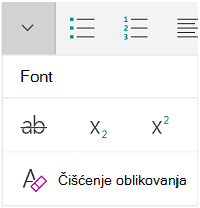
Uklanjanje oblikovanja: odaberite tekst s oblikovanjem koje želite ukloniti pa dodirnite strelicu prema dolje. Na izborniku Font dodirnite Očisti oblikovanje.
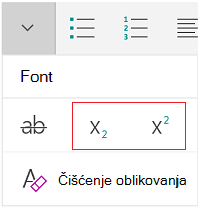
Dodavanje indeksa ili eksponenta: odaberite tekst, dodirnite strelicu dolje pa na izborniku Font odaberite indeks ili eksponent
Napomena
Ako uređaj koristite u okomitom načinu rada, brojne mogućnosti oblikovanja prikazat će se na izborniku Font.
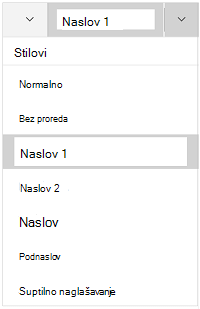
Primjena stila: Odaberite tekst, dodirnite ikonu stila, a zatim odaberite neki s popisa definiranih stilova.
Oblikovanje odlomaka
-
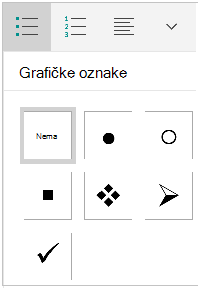
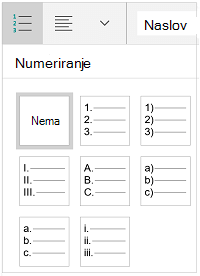
Dodavanje popisa s grafičkim oznakama ili numeriranog popisa: odaberite tekst, a zatim dodirnite ikonu grafičke oznake ili numeriranog popisa.
Možete odabrati stil grafičke oznake ili numeriranja.
-
Uvlačenje odlomka: Dodirnite bilo gdje u odlomku, a zatim dodirnite ikonu uvlake ili ikonu negativne uvlake.
-
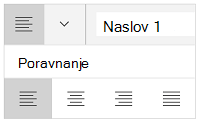
Poravnavanje teksta: Dodirnite tekst, a zatim dodirnite ikonu poravnanja da biste ga poravnali lijevo, po sredini, udesno ili obostrano.
-
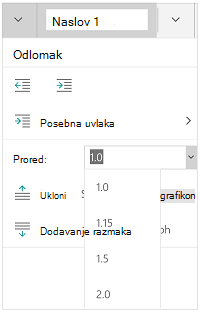
Prored: Da biste dodali ili uklonili razmak ispred ili iza retka ili odlomka, dodirnite strelicu, a zatim odaberite neku od mogućnosti proreda.
-
Umetanje ili uklanjanje kartica: dodirnite mjesto na kojem želite da se kartica nalazi, zatim ikona kartice Odlomak, a potom ikona kartice Umetanje ili Ukloni karticu.
Da biste uvukli samo prvi redak ili koristili viseću uvlaku, dodirnite ikonu kartice odlomka pa Posebna uvlaka, a zatim odaberite željeno.
Korištenje alata za uređivanje
Mogućnosti oblikovanja možete odabrati i na izborniku za uređivanje.

-
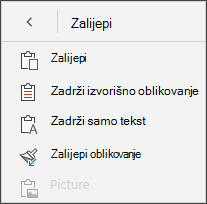
Izrezivanje i lijepljenje ili kopiranje i lijepljenje: odaberite tekst, dodirnite ikonu škara da biste izrezali tekst ili ikonu kopiranja da biste kopirali tekst, dodirnite novo mjesto, a zatim ikonu međuspremnika. Dodirnite strelicu pokraj međuspremnika da bi vam se prikazao izbornik Zalijepi . Možete odabrati Zalijepi, Zadrži izvorno oblikovanje, Zadrži samo tekst ili Zalijepi oblikovanje.
- Potražite definiciju: odaberite riječ, a zatim dodirnite Pametno traženje.