Pomoću komentara u dokumentu dajte prijedloge drugim osobama ili da biste pratili probleme radi daljnjeg praćenja.
Umetanje komentara
- Odaberite tekst koji želite komentirati ili kliknite na kraj teksta.
- Na kartici Pregled kliknite Novi komentar.
- Upišite komentar. Word prikazuje komentar u balonu na margini dokumenta.

Odgovaranje na komentar
- U komentaru kliknite gumb Odgovori.
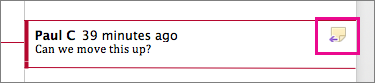
Možete i kliknuti komentar, a zatim na kartici Pregled potom Novi komentar. - Upišite odgovor.

Brisanje komentara
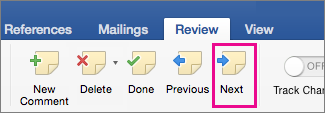
- Na kartici Pregled u odjeljku Komentari kliknite Dalje da biste odabrali komentar.
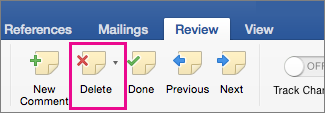
- Na kartici Pregled kliknite Izbriši.
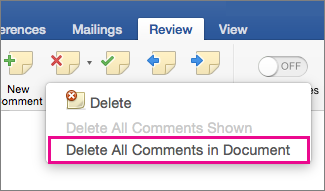
Da biste istodobno izbrisali sve komentare, kliknite strelicu uz Izbriši, a zatim Izbriši sve komentare u dokumentu.