- Stvorite dokument od nule ili iz predloška .
- dodavanje tekstova, slika, crteža i videozapisa
- istraživanje tema te pronalaženje vjerodostojnih izvora
- Pristupajte dokumentima s računala, tableta ili telefona putem servisa OneDrive
- zajedničko korištenje dokumenata i suradnju s drugima
- evidentiranje i pregled promjena
Stvaranje novog dokumenta
- Na kartici Datoteka odaberite Novo .
- Odaberite Prazan dokument ili dvokliknite sliku predloška ili upišite vrstu dokumenta u okvir Pretraživanje mrežnih predložaka pa pritisnite Enter.
Savjet
Da biste vježbali rad sa značajkama programa Word, isprobajte vodič za učenje kao što su Dobro došli u Word ili Umetnite prvu tablicu sadržaja.

Dodavanje i oblikovanje teksta
- Kliknite novu, praznu stranicu i upišite tekst.
- Odaberite tekst koji želite oblikovati i odaberite mogućnosti fonta na kartici Polazno : Podebljano , Kurziv , Grafičke oznake , Numeriranje i još mnogo toga.

Dodavanje slika, oblika, SmartArt grafika, grafikona i drugog
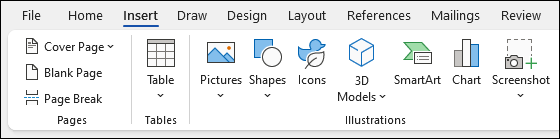
- Odaberite karticu Umetanje.
- Odaberite ono što želite dodati:
-
Tablice – odaberite
 Tablica , postavite pokazivač miša na željenu veličinu i odaberite je.
 -
Slike – odaberite
 Slike , potražite sliku na računalu, sliku za kupnju na internetu ili pomoću pretraživanja slika na servisu Bing.
Napomena
U starijim verzijama programa Word na vrpci se uz Slike možda nalaze slike s interneta.
-
Oblici – odaberite
 Oblici i odaberite oblik s padajućeg izbornika.
 -
Ikone – odaberite
 Ikone , odaberite onu koju želite, a zatim odaberite Umetni .
 -
3D modeli – odaberite
 3D modeli , odaberite iz datoteke ili iz mrežnog izvora, odaberite željenu sliku, a zatim odaberite Umetni .
 -
SmartArt – odaberite
 SmartArt , odaberite SmartArt grafiku i odaberite U redu .
 -
Grafikon – odaberite
 , odaberite željeni grafikon, a zatim odaberite U redu .
 -
Snimka zaslona – odaberite
 Snimka zaslona i odaberite neki s padajućeg izbornika.