
Napomena
Ovi se koraci odnose samo na Word za Windows (računala). Koraci i mogućnosti mogu se razlikovati u Word za Mac ili Word za web.
Korištenje stilova
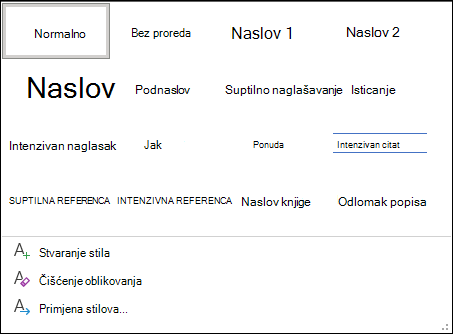
Predlošci stilova primjenjuju dosljedan font, veličinu fonta, boju fonta i prored na naslove, odlomke i natpise u cijelom dokumentu.
- Odaberite riječi, odlomak, popis ili tablicu koje želite urediti.
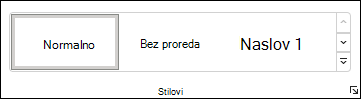
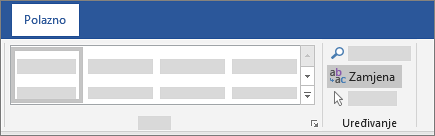
- Na kartici Polazno odaberite stil.
Ako ne vidite željeni stil, kliknite gumb Više gumb da biste proširili galeriju.
Primjena tema
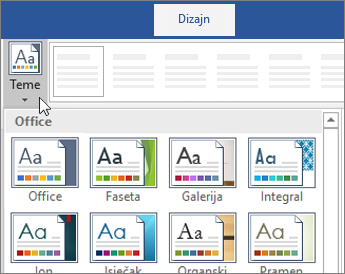
Teme dodaju profesionalan izgled dokumentu.
- Odaberiteteme dizajna>.
- Postavite pokazivač na temu da biste pogledali kako će izgledati.
- Odaberite željenu temu.
Provjera pravopisa i gramatike
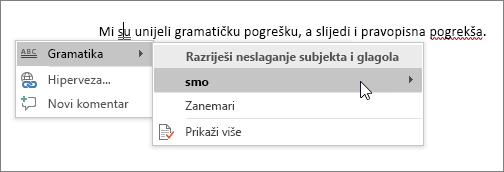
Word označava nepravilno napisane riječi valovitom crvenom podvlakom, a gramatičke pogreške dvostrukom plavom podcrtom.
- Desnom tipkom miša kliknite riječ.
- Odaberite ispravak ili odaberite Zanemari.
Napomena
Provjera pravopisa i gramatike u novijim verzijama programa Word i Microsoft 365 funkcionira malo drugačije. Dodatne informacije potražite u članku Redaktor – pomoćnik za pisanje.
Traženje i zamjena teksta
- Odaberite Zamijeni kućnu> stranicu.
- U okvir Traži ovo unesite riječ ili izraz za pretraživanje. Da biste ga zamijenili u, unesite novi tekst.
- Odaberite Traži sljedeće, a zatim odaberite:
- Zamijeni za zamjenu prvog pojavljivanja ili
- Zamijeni sve da biste zamijenili sve instance.
Sljedeće:Suradnja u programu Word