
Pomoćnik za pristupačnost čini vaš s pristupačnim svima. Saznat ćete kako koristiti pomoćnika za pristupačnost i obavijesti na platnu da biste provjerili ima li u dokumentu problema s pristupačnošću.
Sadržaj teme
- Primanje obavijesti o problemima s pristupačnošću u dokumentu programa Word dok pišete
- Obavijest o teško čitkom kontrastu teksta
- Obavijest o nestalom zamjenskom tekstu
- Značajku ne možete pronaći?
Primanje obavijesti o problemima s pristupačnošću u dokumentu programa Word dok pišete
Primajte obavijesti o problemima s pristupačnošću dok radite na dokumentu programa Word da biste ih mogli riješiti na odgovarajući način.
Funkcija obavijesti na platnu upozorava vas na probleme s pristupačnošću, kao što su teško čitljiv tekst u boji niskog kontrasta ili slike bez opisa.
- Da biste provjerili pristupačnost dokumenta, pritisnite Alt+R da biste proširili karticu Pregled.
- Pritišćite tipke A + 1 da biste otvorili padajući izbornik Provjera pristupačnosti u grupi Pristupačnost.
- Pritisnite A da biste odabrali mogućnost Provjera pristupačnosti da biste provjerili obavijesti o problemima s pristupačnošću.
Da biste saznali više o pomoćniku za pristupačnost, pročitajte članak Poboljšavanje pristupačnosti u dokumentima pomoću pomoćnika za pristupačnost.
Obavijest o teško čitkom kontrastu teksta
Kada boja teksta nije u odgovarajućem kontrastu s bojom pozadine, upozorit će vas ikona pristupačnosti.
- Odaberite ikonu pristupačnosti
 na području crtanja. Otvara se skočna kartica s dodatnim informacijama i načinom rješavanja problema.

Da biste riješili problem, prijeđite na preporučene promjene i odaberite neku od njih.
Napomena
Možete i potvrditi okvir Automatski popravi slične probleme da biste slične probleme riješili automatski.
Da biste saznali više o tom problemu i učinili dokument pristupačnijim, odaberite ikonu Prikaži savjet za učenje .

- Da biste zanemarili problem, odaberite gumb Zanemari.
- Odaberite mogućnost Više boja fonta da biste isprobali i odabrali druge mogućnosti boja.
- Da biste isključili preporuke za pristupačnost, odaberite mogućnost Više. Zatim odaberite opciju Isključi preporuke za pristupačnost.
Obavijest o nestalom zamjenskom tekstu
Kada slike nemaju zamjenski tekst, na lijevoj margini dokumenta programa Word vidjet ćete ikonu obavijesti o pristupačnosti.
- Dođite do ikone pristupačnosti i odaberite je, a pojavit će se kartica s dodatnim informacijama o problemu i načinima njegova rješavanja.
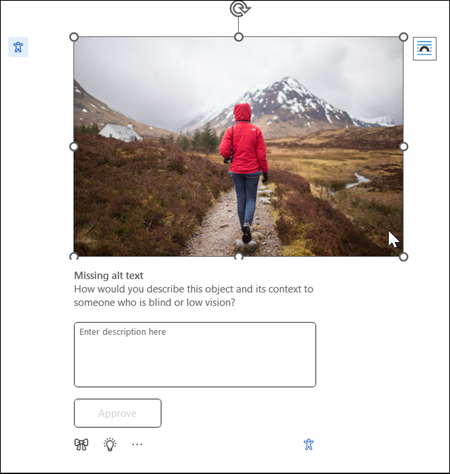
- Dajte zamjenski tekst za sliku ili jednostavno odobrite automatski generirani zamjenski tekst ako točno opisuje sadržaj i svrhu slike.
- Ako želite samo ukrasne slike koje ne prenose bitne informacije, označite ih kao ukrasne pomoću ikone
 biste bili sigurni da će čitači zaslona ispravno preskočiti slike i time poboljšati pristupačnost.
 - Dodatne informacije o pisanju učinkovitog zamjenskog teksta potražite u članku Sve što trebate znati za pisanje učinkovitog zamjenskog teksta
Značajku ne možete pronaći?
Značajku možete omogućiti ili onemogućiti pomoću mogućnosti Postavke pristupačnosti. To učinite na sljedeći način:
- Na izborniku vrpce otvorite izbornik Datoteka
 Options
 - U odjeljku Pristupačnost provjerite jeste li potvrdili mogućnost "Pokaži mi mogućnosti za stvaranje pristupačnih dokumenata".

- Odaberite gumb U redu da biste ažurirali postavke.
Vidi također
Poboljšanje pristupačnosti dokumenata uz pomoćnik za pristupačnost
Učinite dokumente programa Word pristupačnima osobama s posebnim potrebama