
Mnogi korisnici smatraju da im korištenje vanjske tipkovnice s tipkovnim prečacima u izborniku Datoteka aplikacija okruženja Microsoft 365 u sustavu Windows poboljšava radnu učinkovitost. Korisnicima s otežanim kretanjem ili oslabljenim vidom moglo bi biti jednostavnije koristiti tipkovne prečace (a ne dodirni zaslon) koji su ključna alternativa korištenju miša.
Izbornik Datoteka sadrži mogućnosti za upravljanje Microsoft 365 datotekama, računima i postavkama aplikacije, kojima možete pristupiti izravno iz normalnog prikaza ili prikaza za uređivanje pomoću prečaca u nastavku.
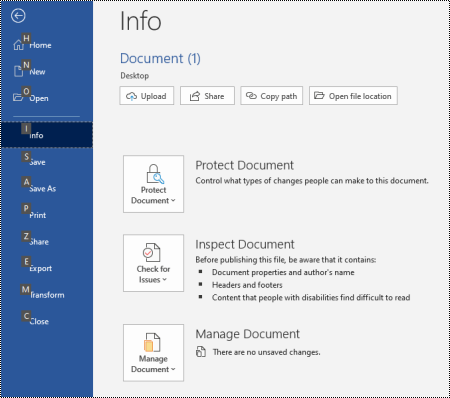 Na izborniku Datoteka možete izvršavati zadatke koji se odnose na ono što se odvija u pozadini, pa se zato izbornik Datoteka naziva i "prikaz Backstage".
Napomena
- Tipkovni prečaci navedeni u ovoj temi odnose se na američki raspored tipkovnice. Tipke u drugim rasporedima možda neće u potpunosti odgovarati tipkama na američkoj tipkovnici.
- Znak plus (+) u prečacu znači da morate istovremeno pritisnuti više tipki.
- Znak zareza (,) u prečacu znači da morate pritisnuti više tipki određenim redoslijedom.
- Da biste brzo pronašli prečac u ovom članku, možete koristiti pretraživanje. Pritisnite Ctrl+F, a zatim upišite riječi za pretraživanje.
Sadržaj teme
- Otvaranje izbornika Datoteka
- Korištenje tipkovnih prečaca izbornika Datoteka
- Često korišteni prečaci
- Stvaranje nove datoteke okruženja Microsoft 365
- Popis, otvaranje i traženje datoteka
- Spremanje i preimenovanje datoteka okruženja Microsoft 365
- Ispis datoteka okruženja Microsoft 365
- Stvaranje PDF ili XPS datoteke ili promjena vrste datoteke
- Zaštitite, pregledajte i upravljajte datotekama sustava Microsoft 365
- Pristup podacima računa za Microsoft 365
- Pristup podacima o računu e-pošte programa Outlook
- Pristupite postavkama i mogućnostima aplikacije Microsoft 365
- Pošaljite povratne informacije o aplikacijama okruženja Microsoft 365
Otvaranje izbornika Datoteka
U normalnom prikazu ili prikazu ulazne pošte ili prikazu ulazne pošte aplikacije Microsoft 365 pritisnite Alt+F.
Otvorit će se izbornik Datoteka. Podijeljena je na nekoliko stranica, koje se ponekad nazivaju kartice, a sadrže više opcija na temu stranice. Broj stranica ovisi o aplikaciji.
Korištenje tipkovnih prečaca izbornika Datoteka
Svakoj stranici i mogućnosti na izborniku Datoteka dodijeljen je savjet za tipku. Savjeti za tipke omogućuju odabir mogućnosti, dubinsku analizu prema daljnjim postavkama i otvaranje dijaloških okvira na izborniku Datoteka umjesto da svaki put zagovarate cijeli tipkovni prečac.
Savjeti za tipku prikazuju se kao slova, brojevi ili kombinacija oba u malom kvadratnom okviru iznad stranica izbornika Datoteka i mogućnosti.
Savjet
Ako se savjeti za tipku ne prikazuju, pritisnite tipku Alt. Ako je savjet za tipku zasivljen, ta mogućnost nije dostupna.
- Pritisnite Alt+F da biste otvorili izbornik Datoteka. Savjeti za tipke prikazani su preko mogućnosti stranice izbornika Datoteka .
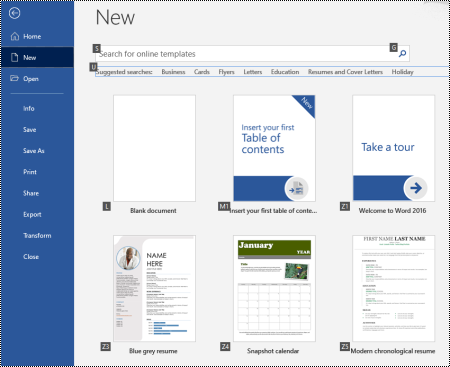
- Na tipkovnici pritisnite tipku koja odgovara slovu u savjetu za tipku stranice da biste odabrali i otvorili stranicu. Da biste, primjerice, otvorili stranicu Novo u programu Word, pritisnite N.
Otvorit će se stranica, a iznad mogućnosti odabrane stranice prikazat će se novi skup savjeta za tipku. - Da biste odabrali mogućnost na stranici, pritisnite tipku tipkovnice koja odgovara slovu savjeta za tipku.
Na primjer, na stranici Novo u programu Word pritisnite S da biste otvorili polje za pretraživanje mrežnih predložaka.
Napomena
Ako se po izborniku Datoteka krećete pomoću čitača zaslona i pomaknete se na mogućnost pomoću savjeta za tipku, čut ćete naziv mogućnosti i cijeli prečac.
U tablicama u nastavku prvi redak podataka ispod retka zaglavlja obično sadrži cijeli prečac na stranicu. Sljedeći reci sadrže savjete za tipke korištene na toj stranici.
Često korišteni tipkovni prečaci
U ovoj su tablici navedeni najčešće korišteni prečaci za pristup mogućnostima na izborniku Datoteka u sustavu Microsoft 365.
| Akcija | Tipke |
|---|---|
| Otvaranje izbornika Datoteka . | Alt + F |
| Na izborniku Datoteka koristite sljedeće prečace: | |
| Otvorite početnu stranicu da biste pristupili nedavnim, prikvačenim ili zajedničkim datotekama, stvorili novu praznu datoteku ili se poslužili predloškom i potražili datoteku, sve to na jednoj stranici. | H |
| Otvaranje nove stranice radi stvaranja nove prazne datoteke ili potražite predložak. | N |
| Spremite datoteku sa zadanim vrijednostima. Ta je mogućnost dostupna kada nije odabrana mogućnost automatskog spremanja . | S |
| Da biste datoteku spremili pod drugim nazivom ili na drugo mjesto, otvorite dijaloški okvir Spremi kao . | A, 1 |
| Otvaranje stranice Ispis radi postavljanja mogućnosti ispisa i ispisa datoteke. | P |
| Zatvorite izbornik Datoteka i vratite se u normalni prikaz, prikaz za uređivanje ili u prikaz ulazne pošte. | Tipka Esc |
Stvaranje nove datoteke okruženja Microsoft 365
U ovoj su tablici navedeni prečaci za stvaranje nove datoteke okruženja Microsoft 365 pomoću mogućnosti na stranici Novo na izborniku Datoteka .
Savjet
Da biste brzo stvorili novu praznu datoteku ili poruku e-pošte, pritisnite Ctrl+N.
| Akcija | Tipke |
|---|---|
| Otvaranje nove stranice . | Alt+F, N |
| Na stranici Novo koristite sljedeće prečace: | |
| Stvorite novu datoteku pomoću predloška na popisu predložaka aplikacija. | Z, nakon čega slijedi broj od 1 do 9 ili slovo od A do P, a zatim C. Na primjer, pritisnite Z, 1, C. |
| Pretražite predloške na internetu. | S, upišite riječi za pretraživanje i pritisnite Enter. |
| izvođenje unaprijed definiranih vrsta predložaka | U, a zatim broj od 1 do 7. Na primjer, pritisnite U, 1. |
Popis, otvaranje i traženje datoteka
U ovoj su tablici navedeni prečaci za popis, otvaranje i traženje datoteka okruženja Microsoft 365 pomoću mogućnosti na stranici Otvaranje izbornika Datoteka . Prečace možete koristiti i za otvaranje mapa na različitim mjestima za spremanje, primjerice na PC-ju ili servisu OneDrive.
Savjet
Da biste brzo otvorili datoteku i prikazali popis nedavno korištenih datoteka, pritisnite Ctrl+O.
| Akcija | Tipke |
|---|---|
| Otvaranje otvorene stranice. | Alt+F, O |
| Na stranici Otvaranje koristite sljedeće prečace: | |
| Potražite datoteku u nedavno korištenim datotekama. | R, E i upišite riječi za pretraživanje |
| Prikaz popisa nedavno korištenih datoteka. | R, Y, 2 |
| Prikaz popisa nedavno korištenih mapa. | R, Y, 3 |
| Prikaz popisa datoteka za koje je omogućeno zajedničko korištenje s vama ili onih koje ste vi zajednički koristili s drugima. | Y, 1 |
| Prikaz popisa datoteka i mapa na servisu OneDrive tvrtke | S, 1 |
| U sustavu SharePoint prikažite popis web-mjesta koja koristite i pratite | S, 2 |
| Prikaz popisa datoteka i mapa na osobnom servisu OneDrive | K |
| Prikaz mogućnosti navigacije i popis datoteka i mapa na lokalnom uređaju | C |
| Otvorite standardni dijaloški okvir Otvaranje sustava Windows da biste pregledali datoteke i mape. | O |
| Otvorite nedavno korišteni dokument koji je zatvoren bez spremanja. | U, pronađite datoteku, a zatim pritisnite Enter |
Spremanje i preimenovanje datoteka okruženja Microsoft 365
U ovoj su tablici navedeni prečaci za spremanje i preimenovanje datoteka okruženja Microsoft 365 pomoću mogućnosti na izborniku Datoteka , stranici Spremi ili stranici Spremi kao , kojima možete pristupiti iz normalnog prikaza ili prikaza za uređivanje.
Savjet
Da biste brzo spremili datoteku, pritisnite Ctrl+S.
| Akcija | Tipke |
|---|---|
| Spremite datoteku sa zadanim vrijednostima. Ta je mogućnost dostupna kada nije odabrana mogućnost automatskog spremanja . | S |
| Otvaranje stranice Spremi ili Spremi kao . | A |
| Na stranici Spremi ili Spremi kao koristite sljedeće prečace: | |
| Dodajte mjesto u oblaku gdje želite spremiti datoteku. | A, A |
| Preimenovanje datoteke. | A, Y, 3 |
| Spremite kopiju datoteke u mapu Dokumenti na PC-ju. | A, C, Y, 8 da biste mjesto premjestili u mapu Dokumenti. Zatim pritisnite Alt+A, Y, 5 da biste spremili. |
| Da biste datoteku spremili pod drugim nazivom ili na drugo mjesto, otvorite dijaloški okvir Spremi kao . | A, 1 ili A, O |
Ispis datoteka okruženja Microsoft 365
U ovoj su tablici navedeni prečaci za ispis datoteka okruženja Microsoft 365 pomoću mogućnosti na stranici Ispis izbornika Datoteka kojemu možete pristupiti iz normalnog prikaza ili prikaza za uređivanje.
Savjet
Da biste brzo ispisali datoteku sa zadanim postavkama, pritisnite Ctrl+P, P.
| Akcija | Tipke |
|---|---|
| Otvaranje stranice za ispis. | Alt+F, P |
| Na stranici Ispis koristite sljedeće prečace: | |
| Otvaranje izbornika pisača radi odabira pisača. | I |
| Otvaranje izbornika za odabir raspona ispisa. | A |
| Postavljanje raspona ispisa po broju stranice ili slajda. | S |
| Postavite usmjerenje stranice za ispis. | O |
| Postavite veličinu papira. | N |
Stvaranje PDF ili XPS datoteke ili promjena vrste datoteke
U ovoj su tablici navedeni prečaci za promjenu vrste datoteke i stvaranje PDF ili XPS datoteke datoteke okruženja Microsoft 365 pomoću mogućnosti na stranici Izvoz izbornika Datoteka .
| Akcija | Tipke |
|---|---|
| Otvaranje stranice za izvoz . | Alt+F, E |
| Na stranici Izvoz koristite sljedeće prečace: | |
| Stvorite PDF ili XPS datoteku svoje datoteke okruženja Microsoft 365. | A |
| Promijenite vrstu datoteke sustava Microsoft 365. | C, odaberite vrstu datoteke, a zatim spremite datoteku. |
| U programu PowerPoint otvorite dijaloški okvir Slanje u Microsoft Word da biste stvorili brošure prezentacije u obliku Word. | H, A |
Zaštitite, pregledajte i upravljajte datotekama sustava Microsoft 365
U ovoj su tablici navedeni prečaci za zaštitu i upravljanje datotekama sustava Microsoft 365 pomoću mogućnosti na stranici Informacije na izborniku Datoteka .
| Akcija | Tipke |
|---|---|
| Otvaranje stranice Informacije . | Alt+F, I |
| Na stranici Informacije koristite sljedeće prečace: | |
| Kopirajte put do datoteke. | C |
| Otvorite mjesto datoteke. | F |
| Otvaranje izbornika Zaštita dokumenta radi definiranja vrsta promjena koje drugi korisnici mogu unositi | P |
| Prije objavljivanja provjerite sadrži li datoteka skrivena svojstva i osobne podatke. | ja, ja |
Pristup podacima računa za Microsoft 365
U ovoj su tablici navedeni prečaci za pristup podacima računa za Microsoft 365. Možete, primjerice, promijeniti fotografiju računa i provjeriti dostupna ažuriranja za Microsoft 365 pomoću mogućnosti na stranici Račun na izborniku Datoteka . U programu Outlook stranica se zove Račun za Microsoft 365.
| Akcija | Tipke |
|---|---|
| Otvorite stranicu Račun ili Račun za Microsoft 365 . | Alt+F, D |
| Na stranici Račun ili Račun za Microsoft 365 koristite sljedeće prečace: | |
| Promijenite fotografiju računa. | C |
| Odjavite se s računa. | E |
| Promijenite korisnički račun. | S |
| Provjerite postoje li dostupna ažuriranja za Microsoft 365 i primijenite ih. | R |
Pristup podacima o računu e-pošte programa Outlook
U ovoj je tablici naveden prečac za pristup podacima o računu e-pošte programa Outlook. Postavkama računa možete upravljati pomoću mogućnosti na stranici Podaci o računu na izborniku Datoteka .
| Akcija | Tipke |
|---|---|
| Otvorite stranicu s podacima o računu . | Alt+F, I |
Napomena
Da biste ažurirali podatke o računu, pomičite se po dostupnim mogućnostima pritiskanjem tipke tabulatora , a zatim pritisnite Enter da biste odabrali željenu mogućnost.
Pristupite postavkama i mogućnostima aplikacije Microsoft 365
U ovoj su tablici navedeni prečaci za otvaranje dijaloškog okvira Mogućnosti i pristup postavkama i mogućnostima aplikacije Microsoft 365. Ovisno o aplikaciji, možete, primjerice, upravljati postavkama provjere pravopisa ili personalizirati izgled aplikacije.
| Akcija | Tipke |
|---|---|
| Otvaranje dijaloškog okvira Mogućnosti . | Alt + F, T |
| U dijaloškom okviru Mogućnosti koristite sljedeće prečace: | |
| Pristupite mogućnosti Prikaz da biste izmijenili mogućnosti prikaza stranice. | D |
| Pristupite mogućnosti Pristupačnost da biste izmijenili postavke pristupačnosti. | A |
| Pristupite mogućnosti Jezična provjera da biste izmijenili postavke pravopisa i gramatike. | P |
| Promijenite temu okruženja Microsoft 365. | G, zatim tipka tabulatora i T |
Pošaljite povratne informacije o aplikacijama okruženja Microsoft 365
U ovoj je tablici naveden prečac za slanje povratnih informacija o aplikacijama okruženja Microsoft 365 pomoću mogućnosti na stranici Povratne informacije na izborniku Datoteka .
| Akcija | Tipke |
|---|---|
| Otvaranje stranice Povratne informacije . | Alt+F, K |
Napomena
Da biste odabrali Čestitajte, Prijavite problem ili Pošaljite prijedlog, pritisnite tabulator da biste se pomaknuli na željenu mogućnost pa pritisnite Enter.
Pročitajte i ovo
Učinite sadržaje pristupačne svima
Tipkovni prečaci u programu Excel
Tipkovni prečaci u programu Word
Stvaranje prezentacija programa PowerPoint pomoću tipkovnih prečaca
Izlaganje prezentacija programa PowerPoint pomoću tipkovnih prečaca
Tehnička podrška za korisnike s posebnim potrebama
Microsoft želi omogućiti najbolje moguće okruženje svim korisnicima. Ako imate posebne potrebe ili imate pitanja vezana uz pristupačnost, za tehničku pomoć obratite se Microsoftovoj službi Answer Desk za osobe s posebnim potrebama . Tim za podršku u informativnoj službi za osobe s invaliditetom obučen je za korištenje brojnih popularnih pomoćnih tehnologija te može pružiti pomoć na engleskom, španjolskom, francuskom i američkom znakovnom jeziku.. Da biste pronašli podatke za kontakt za svoju regiju, posjetite Microsoftov Answer Desk za osobe s invaliditetom.
Ako ste korisnik iz državne ustanove, komercijalni korisnik ili korisnik iz velike tvrtke, obratite se službi Answer Desk za osobe s invaliditetom za velike tvrtke.