Kada stvorite web-mjesto sustava SharePoint u sustavu Microsoft 365 pomoću pristupačnog predloška, koristite odgovarajuće oblikovanje, stilove i zamjenske opise da biste web-mjesto održavali pristupačnim.
Napomena
Kada koristite SharePoint u sustavu Microsoft 365, preporučujemo da kao preglednik koristite Microsoft Edge.
Sadržaj teme
- Dodavanje i oblikovanje teksta
- Dodavanje naslova koji pojednostavnjuju brzi pregled sadržaja
- Dodavanje tablica i rad na njihovoj pristupačnosti
- Dodavanje pristupačnih hiperveza
Dodavanje i oblikovanje teksta
Vaše web-mjesto sustava SharePoint u sustavu Microsoft 365 već sadrži neke osnovne elemente, kao što su traka za pretraživanje i područje dokumenata . Vrlo je jednostavno dodati vlastiti sadržaj na web-mjesto sustava SharePoint u sustavu Microsoft 365.
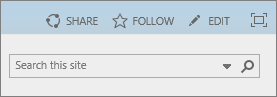
Da biste otvorili vrpcu za uređivanje i ušli u način uređivanja , na stranici koju želite urediti odaberite Uređivanje.
Da biste u postojeći web-dio dodali tekst, postavite fokus na njega, a zatim na vrpci za uređivanje izrezujte, kopirajte, umećite ili oblikujte tekst kao što to činite u programu Word za web.
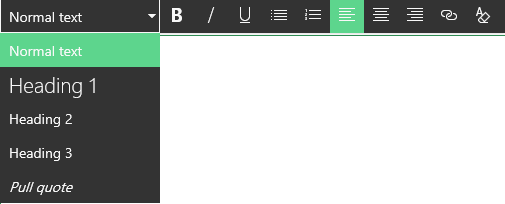
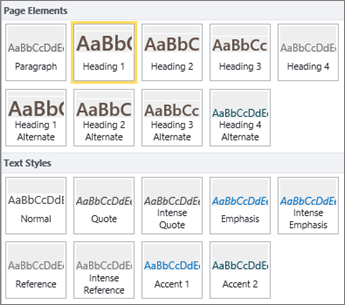
Da biste odabrali oblikovanje teksta, otvorite grupu Stilovi.
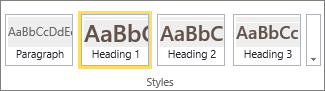
Odaberite stil koji želite koristiti, postavite fokus na područje uređivanja i počnite upisivati.
Kada završite, odaberite Spremi.

Napomene o pristupačnosti
- Koristite jednostavne fontove i nemojte koristiti više od dvije do tri vrste fontova.
- Nemojte postavljati fiksnu veličinu fonta. Postavljanje fiksne veličine fonta može utjecati na ostale elemente na zaslonu, pogotovo ako netko poveća ili smanji zaslon. Na primjer, to može ometati raspored zaslona jer reci teksta mogu prekrivati stupce, a tekst može i nestati.
- Ako je moguće, nemojte koristiti podebljan ni podcrtan font ni kurziv. Umjesto toga odaberite neku od mogućnosti u grupi Stilovi . Mogućnosti u grupi Stilovi sadrže informacije o izgledu i značenju fonta. Isticanje se, primjerice, prikazuje u kurzivu, a čitači zaslona čitaju riječ "isticanje" naglas za osobe koje ne vide kurziv.
- Velika i mala slova koristite u skladu s pravopisom. Dulji odjeljci pisani verzalom teže su čitljivi. Osim toga, čitači zaslona ne čitaju na drugačiji način riječi pisane mali slovima, pa slušatelj neće znati što ste time htjeli postići.
Dodavanje naslova koji pojednostavnjuju brzi pregled sadržaja
Naslovi su važni radi pristupačnosti dokumenta. Korisnici brzo pregledavaju web-sadržaj i detaljnije čitaju samo kada je sadržaj posebno zanimljiv. Uz to, čitači zaslona koriste naslove da bi pomogli korisnicima pri brzom pregledavanju. Ako naslova nema, slijepi korisnici moraju slušati cijelu web-stranicu, od riječi do riječi.
Da biste otvorili vrpcu za uređivanje i ušli u način uređivanja , na stranici koju želite urediti odaberite Uređivanje.
Odaberite tekst koji želite koristiti kao naslov.
Otvorite grupu Stilovi i dodajte željenu razinu naslova.
Savjet
Naslovi su hijerarhijski. Stil Naslov 1 najvažniji je u dokumentu i obično je naslov najviše razine. Naslov 2 naslov je druge razine. Naslov 3 može se koristiti za podnaslove, a u dokumentu mu uvijek prethodi barem jedan naslov s primijenjenim stilom Naslov 2.
Kada završite, odaberite Spremi.
Napomena
Pomoću naslova stvorite sadržaj da bi korisnici koji koriste čitače zaslona mogli jednostavno brzo pregledati stranicu.
Dodavanje tablica i rad na njihovoj pristupačnosti
Tablice su sjajan način organiziranja informacija na stranici. Jednostavno je provjeriti jesu li tablice postavljene za pružanje korisnog konteksta za čitače zaslona, kao što su naslovi stupaca ili opisi tablica.
Da biste otvorili vrpcu za uređivanje i ušli u način uređivanja , odaberite Uređivanje.
Postavite fokus na mjesto na kojem želite da se pojavi tablica.
Na kartici Umetanje otvorite grupu Tablica i odaberite broj redaka i stupaca koje želite u novoj tablici. Kada kliknete zadnji okvir, na stranici će se pojaviti tablica navedene veličine.

Postavite fokus u gornji lijevi redak nove tablice i odaberite karticu Dizajn.
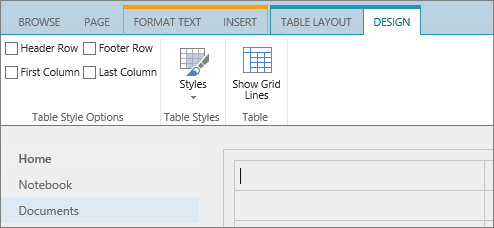
Napomena
Kartica Dizajn vidljiva je samo kada se pokazivač nalazi u elementu koji je moguće dizajnirati, kao što je tablica.
Potvrdite okvir Redak zaglavlja.
Napomena
Da biste tablicu jednostavnije čitali, upotrijebite stil s crtama u boji ili prikaz crta rešetke. Te su mogućnosti dostupne na kartici Dizajn.
Kada završite, odaberite Spremi.
Napomene o pristupačnosti za tablice
- Uvijek odredite redak zaglavlja, a u svaki stupac umetnite oznake. Ako je moguće, odredite i prvi stupac.
- Zaglavlja tablice ne smiju biti prazna.
- Kao naslov dodajte kratki opis tablice.
- Kao i kada koristite fontove, koristite proporcionalnu promjenu veličine (postoci), a ne apsolutnu promjenu veličine za širine stupaca i visine redaka. Nemojte koristiti vrijednosti piksela ni točaka. Ako korisnici pregledavaju vaše web-mjesto putem mobilnog uređaja ili ako ga zumiraju radi boljeg prikaza pojedinosti, vrijednosti piksela ili točaka zadržat će definiranu veličinu elementa.
Dodavanje pristupačnih hiperveza
Da biste otvorili vrpcu za uređivanje i ušli u način uređivanja , odaberite Uređivanje.
Postavite fokus na mjesto na kojem želite da se pojavi hiperveza.
Da biste otvorili dijaloški okvir Umetanje hiperveze , na kartici Umetanje odaberite Veza i adresa pošiljatelja ili pritisnite Ctrl+K.

U okvir Tekst za prikaz upišite odredište veze.
Savjet
Tekst veze obično je naziv web-mjesta ili naslov stranice. Tekst za prikaz veze treba biti smislen u svakom kontekstu i nikada ne smije biti izraz poput "Kliknite ovdje".
U okvir Adresa upišite ili zalijepite URL.
Savjet
Da biste bili sigurni da veza funkcionira onako kako želite, odaberite Isprobajte vezu.
Kada završite, odaberite U redu.
Povezane informacije
Resursi za stvaranje pristupačnih web-mjesta u sustavu SharePoint Online