SharePoint u sustavu Microsoft 365 omogućuje jednostavno dodavanje zamjenskog teksta u sve multimedijske sadržaje. Zamjenski tekst jedan je od prvih koraka prema posvemašnjoj pristupačnosti dokumenta. On pomaže korisnicima oštećena vida da saznaju sadržaj slika, snimki zaslona, grafikona, videozapisa i sličnog. Gluhi korisnici oslanjaju se na tekstne transkripte pri pristupu sadržajima iz video i audiodatoteka.
U ovoj temi
- Dodavanje slike sa zamjenskim tekstom
- Dodavanje videozapisa u multimedijski web-dio
- Umetanje audiodatoteke na stranicu
Dodavanje slike sa zamjenskim tekstom
Prilikom korištenja fotografija, slika, isječaka crteža ili zvuka, vi ste odgovorni za poštivanje autorskog prava. U slučaju slika može pomoći filtar za licence na servisu Bing.
Da biste otvorili vrpcu Uređivanje i ušli u način rada za uređivanje, na stranici koju želite uređivati odaberite vezu Uredi.
Stavite fokus na mjesto na kojemu želite da se pojavi slika.
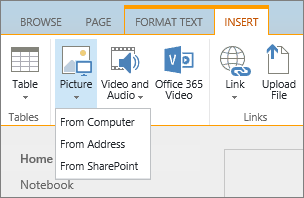
Da biste otvorili dijaloški okvir Prijenos slike, na kartici Umetanje otvorite grupu Slika i odaberite S računala.
Savjet
Da biste umetnuli sliku s interneta lijepljenjem URL-a slike, odaberite S adrese. Da biste umetnuli sliku iz sustava SharePoint na web-mjestu sustava Microsoft 365, odaberite Iz sustava SharePoint.
Odaberite datoteku, odaberite odredišnu mapu na web-mjestu sustava SharePoint u sustavu Microsoft 365 (zadani izbor jest mapa Resursi web-mjesta ) i uključite eventualne napomene o različitoj verziji slike.
Da biste umetnuli sliku i aktivirali karticu Slika , odaberite U redu.

Savjet
Kartica Slika vidljiva je samo kad je slika odabrana.
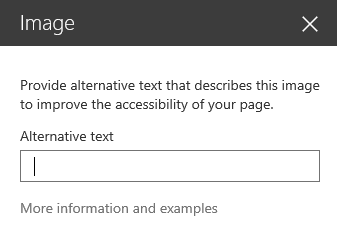
Premjestite se na okvir Zamjenski tekst na kartici Slika pa unesite zamjenski tekst za sliku.
Kad završite, kliknite Spremi.
- Zamjenski tekst treba biti kratak, ali opisan.
- Dobar zamjenski tekst kazuje slušatelju zašto je slika važna.
Dodatne informacije o zamjenskom tekstu, uključujući primjere i veze na dodatne informacije, potražite na stranici za zamjenski tekst WebAIM .
Dodavanje videozapisa u multimedijski web-dio
Kad god dodajete videozapis na stranicu, pripazite da uvrstite titlove i audioopise sadržaja. Titlovi omogućuju gluhim i nagluhim korisnicima da upoznaju sadržaj te pomažu gledateljima videozapisa kojima to nije materinji jezik.
Da biste audiosnimku učinili dostupnom gluhim korisnicima, stvorite transkript i ponudite ga uz audiodatoteku.
Da biste otvorili vrpcu Uređivanje i ušli u način rada za uređivanje, na stranici na kojoj želite prikazati videozapis odaberite vezu Uredi.
Stavite fokus na mjesto na kojemu želite da se prikaže videozapis.
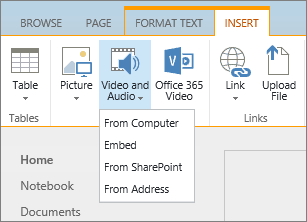
Da biste otvorili dijaloški okvir Prijenos medijskih sadržaja na kartici Umetanje otvorite grupu Video i audio pa odaberite S računala.
Savjet
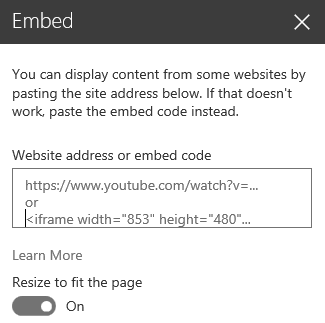
Da biste umetnuli datoteku s interneta, odaberite S adrese i zalijepite URL. Da biste umetnuli audio ili videozapis iz sustava SharePoint na web-mjestu sustava Microsoft 365, odaberite Iz sustava SharePoint. Da biste umetnuli kod s web-mjesta kao što su YouTube ili Vimeo, odaberite Umetni.
Odaberite datoteku, odaberite odredišnu mapu na web-mjestu sustava SharePoint u sustavu Microsoft 365 (zadani izbor jest mapa Resursi web-mjesta ) i uključite eventualne napomene o drugačijoj verziji datoteke.
Da biste umetnuli videozapis u komponentu medijskog dijela i aktivirali kartice Multimedija i Web-dio , odaberite U redu.
Savjet
Kartica Multimedija vidljiva je samo kad je odabrana multimedijska datoteka.
Otvorite karticu Web-dio i odaberite Svojstva web-dijela. Pojavit će se okno Svojstva multimedijskog web-dijela .

U okvir Naslov unesite naslov.
Pomaknite se dolje pa otvorite ploču Napredno.
U okvir Opis unesite kratak opis audiodatoteke ili videodatoteke.
Da biste primijenili promjene na multimedijski web-dio, pomaknite se do kraja pa odaberite Primijeni.
Kad završite, da biste spremili promjene na toj stranici, odaberite Spremi.
Umetanje audiodatoteke na stranicu
Ove upute vode vas kroz postupak umetanja puno manje i tanje kontrolne trake na web-stranicu. Ta kontrolna traka najbolje funkcionira za audiodatoteke, poput podcasta, u kojima bi kompletan multimedijski web-dio bio prevelik.
Prenesite audiodatoteku i datoteku transkripta u mapu Resursi web-mjesta.
- Da biste otvorili izbornik Postavke , u gornjem desnom kutu odaberite ikonu Postavke .
- Odaberite vezu Sadržaj web-mjesta.
- Otvorite mapu Resursi web-mjesta.
- Povucite audiodatoteku i datoteku transkripta u mapu.

- Dohvatite URL-ove za datoteke. Da biste otvorili izbornik radnji za datoteku, odaberite trotočje uz naziv datoteke. Kopirajte i zalijepite vezu s izbornika radnji u drugu datoteku. Tu ćete vezu kasnije trebati u sklopu koda za umetanje audiodatoteke.
Da biste otvorili vrpcu Uređivanje i ušli u način rada za uređivanje, na stranici na kojoj želite prikazati videozapis odaberite vezu Uredi.
Stavite fokus na mjesto na kojemu želite da se prikaže videozapis.
Da biste otvorili dijaloški okvir Umetanje, na kartici Umetanje otvorite grupu Video i audio pa odaberite Umetni.
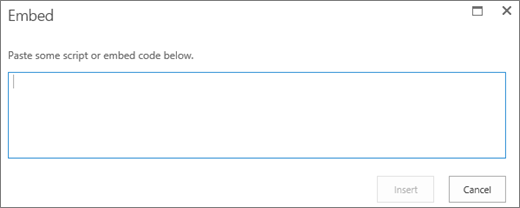
U polje zalijepite kod za umetanje s URL-om audiodatoteke nakon “src=” te zatvoren navodnicima.
<audio src="your-audio-file-URL-here.mp3"controls="controls"></audio>
Taj kod će na stranicu umetnuti kontrolnu traku za multimediju. Pomoću te trake korisnici mogu pokrenuti i zaustaviti reprodukciju.Savjet
Ako kod koji ste umetnuli nije ispravno oblikovan ili ako upućuje na nepostojeće mjesto datoteke, gumb Umetni neće biti aktivan.
Kad završite, odaberite Umetni da biste audiokontrolu stavili na stranicu. Umetnuta audiokontrola izgleda ovako:
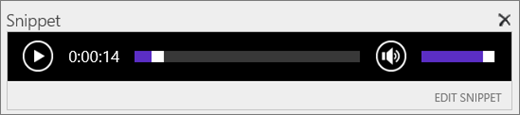
Stavite fokus na kraj isječka audiokontrole i pritisnite Enter da biste prešli u sljedeći redak.
Umetnite vezu na svoju datoteku transkripta audiodatoteke.
Da biste otvorili dijaloški okvir Odabir resursa, na kartici Umetanje odaberite Veza i Iz sutava SharePoint.
Odaberite datoteku transkripta audiodatoteke pa pritisnite Umetni. Time se umeće hiperveza s nazivom datoteke kao tekstom veze.
Stavite fokus na vezu, netom prije zadnjeg znaka naziva datoteke. Polako pritišćite Backspace da biste uklonili sve osim prvog i zadnjeg znaka naziva datoteke.
Savjet
Time veza ostaje netaknuta, a pokazivač ostaje točno na mjestu na kojem treba biti za promjenu teksta veze.
Unesite željeni tekst veze. Primjerice, za transkript audiodatoteke unesite Pogledajte transkript audiodatoteke.
Izbrišite preostale znakove naziva datoteke.
Kad završite, da biste spremili sve promjene, pri vrhu stranice kliknite Spremi.
Povezane informacije
Resursi za stvaranje pristupačnih web-mjesta u sustavu SharePoint Online