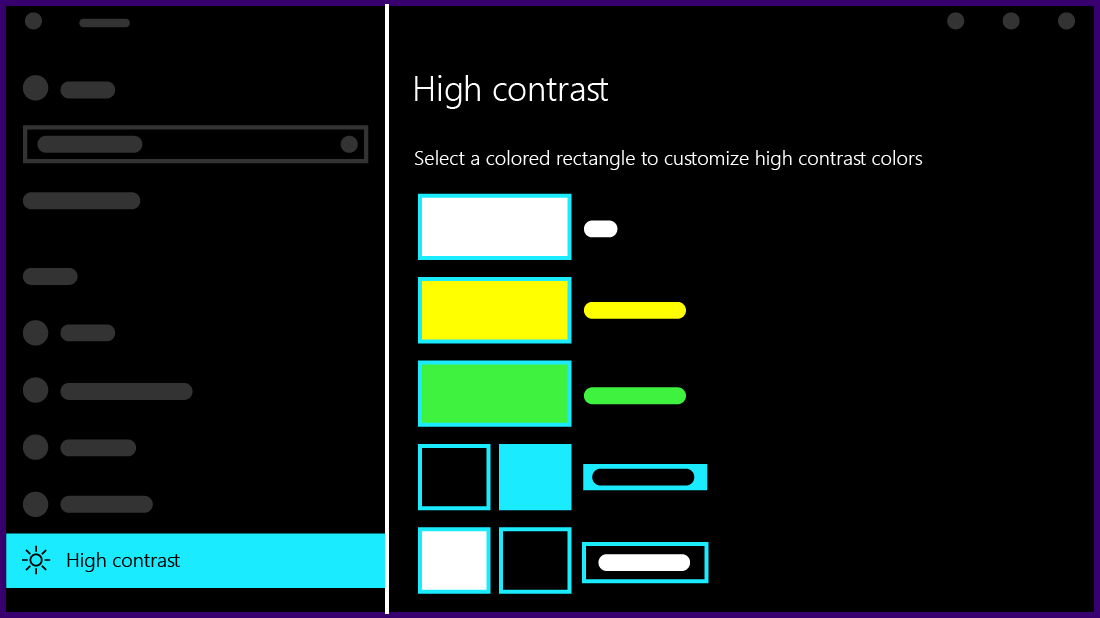
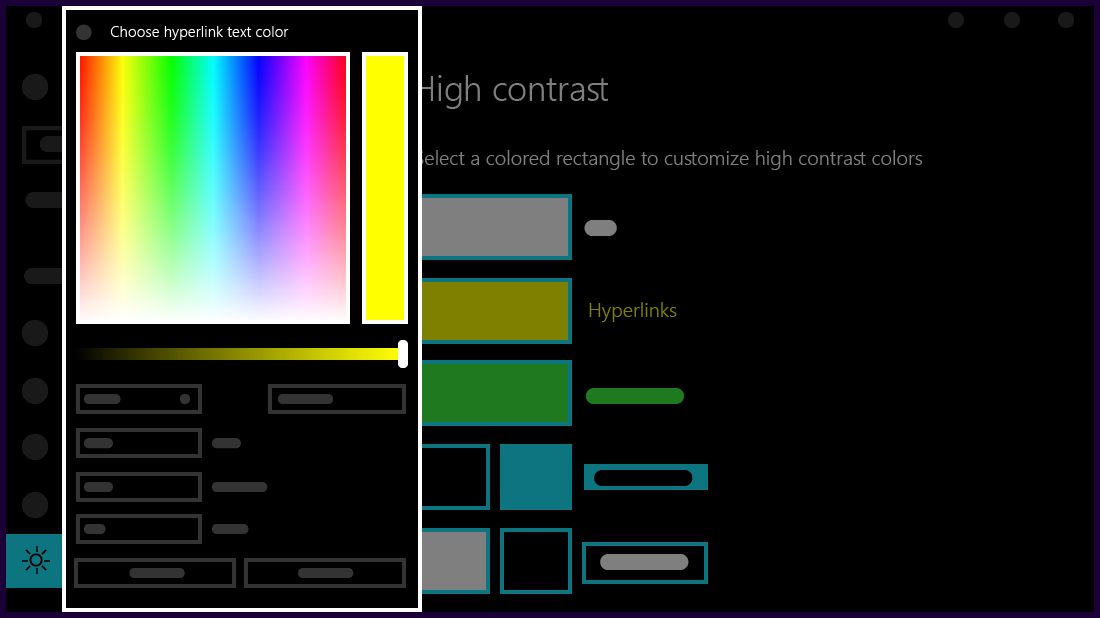
U ovom se članku objašnjava kako uključiti način rada s visokim kontrastom i kako stvoriti vlastitu temu visokog kontrasta.
Tekst s niskim kontrastom može biti težak za čitanje za slabovidne osobe. Postoje web stranice koje imaju, na primjer, loše kombinacije boja kao što su plave veze na crnim pozadinama. One nisu jednostavne za čitanje čak i osobama s dobrim vidom i mogu biti gotovo nemoguće za čitanje osobama s teškoćama s vidom. Snažne kontrastne boje mogu ubrzati i pojednostaviti čitanje s PC-ja.
- Windows 11
- Windows 10
Uključivanje i isključivanje kontrastnih tema
- Odaberite tipku Start , a zatim Postavke>Pristupačnost>Kontrastne teme.
- Da biste uključili kontrastne teme, na padajućem izborniku Kontrastne teme odaberite željenu temu, a zatim odaberite gumb Primijeni . Windows može na nekoliko sekundi prikazati zaslon "Pričekajte", nakon čega će se boje na zaslonu promijeniti.
- Da biste isključili kontrastne teme, na padajućem izborniku Kontrastne teme odaberite mogućnost Ništa, a zatim odaberite gumb Primijeni. Windows može ponovno na nekoliko sekundi prikazati zaslon "Pričekajte", nakon čega će se boje na zaslonu promijeniti natrag na zadane vrijednosti.
Savjet
Za brzo uključivanje ili isključivanje načina rada visokog kontrasta, pritisnite kombinaciju tipki: lijeva tipka Alt + lijeva tipka Shift + Print screen (Print Scrn na nekim tipkovnicama).

Napravite vlastitu temu visokog kontrasta
Ako vam nijedna od zadanih tema ne odgovara savršeno, možete dodatno prilagoditi boje različitih elemenata zaslona. Ako, primjerice, imate neki oblik daltonizma, možete izbaciti boje koje ne vidite.
Nakon odabira teme odaberite gumb Uredi na padajućem izborniku Kontrastne teme . Možete izmijeniti boju sljedećih elemenata zaslona:
- Pozadina: pozadina za gotovo sav tekst koji vidite u sustavu Windows ili na web-stranici.
- Tekst: gotovo sav tekst koji vidite u sustavu Windows ili na web-stranici.
- Hiperveze: gotovo sve hiperveze koje vidite u sustavu Windows ili na web-stranici.
- Neaktivni tekst: tekst koji bi obično bio zasivljen, na primjer kada ne možete odabrati određenu mogućnost ili gumb.
- Odabrani tekst: bilo koja odabrana stavka izbornika ili mogućnost. Primjerice, poravnanje trenutačno odabranog odlomka u programu Word naznačeno je tom bojom na vrpci alata.
- Tekst gumba: tekst na svim gumbima koji sadrže tekst.
Odaberite novu boju tako da kliknete paletu boja, prilagodite svjetlinu odabrane boje s pomoću klizača ispod palete i odaberete Gotovo.
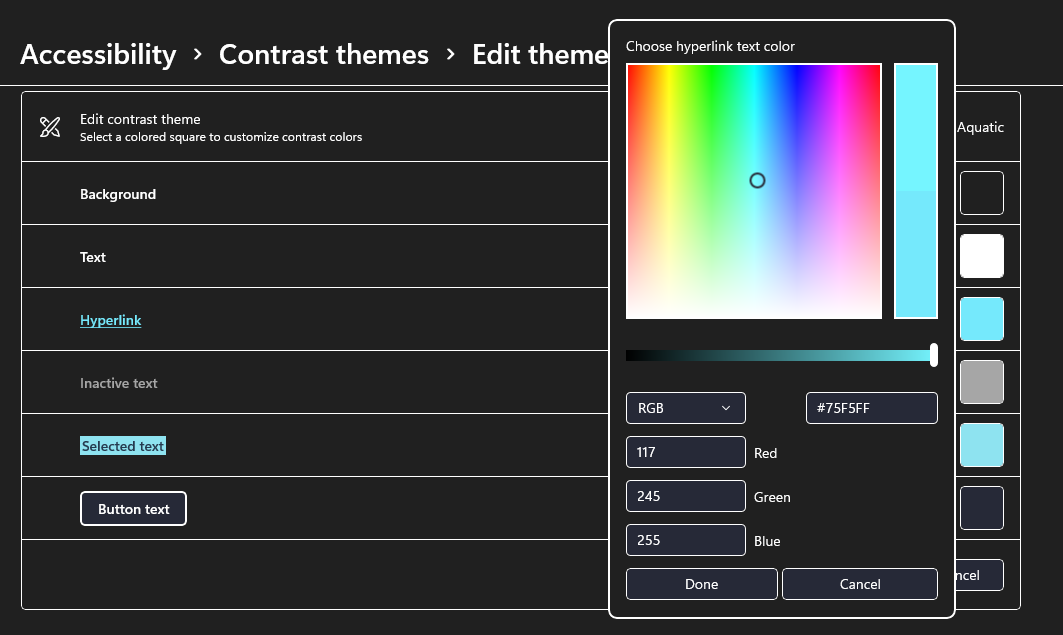
Da biste spremili promjene boja koje ste unijeli u temu, odaberite Spremi kao i upišite naziv prilagođene teme. Zatim odaberite Spremi i primijeni.