
Proširenja ili dodaci jednostavni su alati koji prilagođavaju vaše okruženje preglednika i nude vam veću kontrolu. Evo kako ih dodati, isključiti i ukloniti u pregledniku Microsoft Edge  .
.
Pronalaženje i dodavanje proširenja pregledniku Microsoft Edge
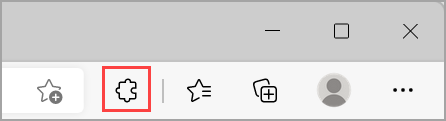
U pregledniku Microsoft Edge odaberite Proširenja, koja se nalaze desno od adresne trake preglednika.
Napomena
Ako ne vidite Proširenja desno od adresne trake preglednika, odaberite Postavke i više
 >Proširenja.
Odaberite Nabavi proširenja za Microsoft Edge.
Pronađite proširenje koje želite dodati i odaberite Preuzmi.
Kada se prikaže upit koji prikazuje dozvole koje zahtijeva proširenje, pažljivo pregledajte dozvole, a zatim odaberite Dodaj proširenje ako želite nastaviti.
Prikazat će vam se konačni upit koji potvrđuje da je proširenje dodano.
Dodavanje proširenja pregledniku Microsoft Edge iz Chrome web-trgovine
Proširenja dizajnirana za Google Chrome mogu se upotrebljavati i u pregledniku Microsoft Edge.
- U pregledniku Microsoft Edge otvorite Chrome web-trgovinu.
- Potražite željeno proširenje pa otvorite njegovu stranicu s pojedinostima o proizvodu tako da odaberete njegovu pločicu.
- Odaberite gumb Dohvati proširenje na natpisu pri vrhu stranice ili gumb Dohvati na stranici.
- Ako niste dopustili proširenja iz drugih trgovina, može vam se prikazati dijaloški okvir za omogućivanje proširenja iz drugih trgovina. Odaberite Dopusti.
- Kada se prikaže upit koji prikazuje dozvole koje zahtijeva proširenje, pažljivo pregledajte dozvole i odaberite Dodaj proširenje ako želite nastaviti.
- Prikazat će vam se konačni upit koji potvrđuje da je proširenje dodano.
Isključivanje proširenja u pregledniku Microsoft Edge
- U pregledniku Microsoft Edge odaberite Proširenja koja se nalaze desno od adresne trake preglednika, a zatim odaberite Upravljanje proširenjima.
- Odaberite prekidač pokraj proširenja koje želite isključiti.
Uklanjanje proširenja iz preglednika Microsoft Edge
Da biste uklonili proširenja, odaberite jednu od sljedećih metoda:
- U pregledniku Microsoft Edge odaberite i držite (ili kliknite desnom tipkom miša) ikonu proširenja koje želite ukloniti (desno od adresne trake preglednika). Odaberite Ukloni iz preglednika Microsoft Edge>Ukloni.
- Desno od adresne trake preglednika odaberite Proširenja , a zatim Dodatne akcije proširenja koje želite ukloniti. Zatim odaberite Ukloni iz preglednika Microsoft Edge Ukloni>.
Prijava zloupotrebe
Ako na web-mjestu dodaci za Microsoft Edge pronađete nešto što krši pravila dodaci za Microsoft Edge, sadrži zlonamjerni softver, krši autorska prava ili je uvredljivo ili uvredljivo, javite nam.
- Prijavite se na web-mjesto dodataka za Microsoft Edge.
- Odaberite proširenje koje želite prijaviti.
- Desno od prozora koji će se otvoriti odaberite Prijavi zloupotrebu.
- Ispunite obrazac i odaberite Pošalji.
Ostavite ocjenu ili povratnu informaciju
Da biste ostavili ocjenu ili povratne informacije, otvorite proširenje na web-mjestu dodataka za Microsoft Edge i odaberite Dodaj recenziju.
Zatražite pomoć za prethodnu verziju preglednika Microsoft Edge