Stvaranje sastanaka, sudjelovanje na njima i vođenje sastanaka temeljni su za učenje na daljinu. U nastavku je set smjernica i informacija za upravljanje sastancima u aplikaciji Microsoft Teams.
Napomena
Teams podržava sastanke do 300 sudionika.
Prijelaz na učenje putem interneta može predstavljati nove izazove za vašu učionicu. Microsoft Teams može vam pomoći u stvaranju i održavanju sastanaka za virtualnu učionicu. Pogledajte razne teme ili pogledajte naš centar za učenje na daljinu za dodatnu pomoć.
Kako zakazati mrežni sastanak predmeta u aplikaciji Microsoft Teams
Postoje dva načina zakazivanja sastanaka u aplikaciji Microsoft Teams: zakazivanjem u kalendaru ili pomoću mogućnosti Trenutačni sastanak .
Da biste zakazali sastanak pomoću kalendara, slijedite korake u nastavku.
- Otvori Microsoft Teams.
- Na traci aplikacije odaberite Kalendar, a zatim Novi sastanak.
- Unesite naziv sastanka, pozovite druge i dodajte pojedinosti koje opisuju svrhu sastanka. Hostirate sastanak s više osoba? Nakon dodavanja obaveznih i neobaveznih sudionika pomoću pomoćnika za planiranje rasporeda pronađite vrijeme koje najbolje odgovara njihovim rasporedima.
- Kada završite s popunjavanjem pojedinosti, odaberite Spremi. Time ćete zatvoriti obrazac za zakazivanje i poslati pozivnicu u ulaznu poštu programa Outlook.
Ako želite koristiti funkciju Sastanak odmah , pogledajte odjeljak Stvaranje trenutačnih sastanaka pomoću aplikacije Sastanak odmah.
Postavljanje i promjena mogućnosti sastanka
Odredite uloge koje utječu na ono što drugi korisnici mogu vidjeti i činiti prilikom uključivanja u sastanak. Primjerice, sudionik može koristiti mikrofon i videokameru te pregledavati sadržaj koji drugi zajednički koriste, ali ne može dijeliti vlastiti sadržaj niti dodavati ili uklanjati druge sudionike.
Dodatne informacije o različitim ulogama koje možete dodijeliti sudionicima prilikom organiziranja sastanaka potražite u odjeljku Uloge u sastanku aplikacije Teams.
Promjena dozvola izlagača:
- Otvorite sastanak iz kalendara, a zatim odaberite Mogućnosti sastanka.
- Na padajućem izborniku Tko može izlagati odaberite kome želite dodijeliti dozvole izlagača.
Stvorite sastanak u postojećem kanalu
Ako imate postojeći tim predmeta, možete stvoriti sastanak unutar kanala tog tima.
Navigirajte do razrednog tima i odaberite strelicu padajućeg izbornika pokraj stavke Sastanak. Odaberite Trenutačni sastanak da biste odmah započeli sastanak ili Zakažite sastanak da biste organizirali sastanak za kasnije.
Savjet
Ako želite imati grupu za pojedinačne sastanke ili grupe unutar određenog razreda, možete koristiti privatni kanal. Stvorite privatni kanal za svaku grupu projekata da biste se mogli jednostavno i brzo sastati sa svakom grupom projekata pojedinačno. Dodatne informacije o stvaranju privatnog kanala potražite u odjeljku Standard i privatni kanali.
Pošaljite informacije studentima/sudionicima prije sastanka
Virtualni sastanci mogu biti prilagodba za svakoga. Često je korisno poslati informacije o najboljim praksama sastanka, bontonu i pravilima prije početka sastanka. Na taj se način mogu smanjiti prekidi i poboljšati doživljaj sastanka za sve!
Općenito, korištenje istih uputa za sastanak i postavki za sve sastanke učenicima će pomoći da znaju što mogu očekivati.
Prilikom slanja pozivnica za sastanak možete, primjerice, uvrstiti sljedeće ogledne upute:
Kako biste se pridružili online lekciji:
Odaberite vezu Pridružite se pomoću aplikacije Microsoft Teams da biste ušli u virtualnu učionicu.
Isključite zvuk mikrofona i neka videozapis bude isključen prilikom pridruživanja.
Odaberite gumb Pridruži se da biste se pridružili sastanku.
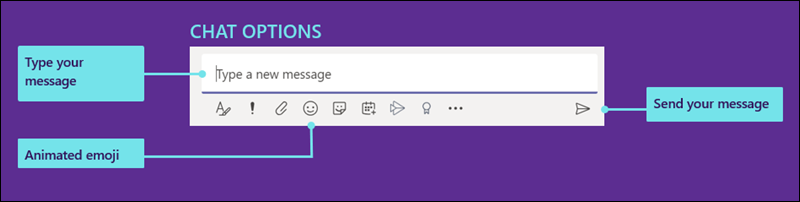
Da biste otvorili bočnu ploču čavrljanja, odaberite Čavrljanje.
Ako imate pitanje ili komentar tijekom lekcije, pošaljite "Ruku gore" u čavrljanju da ga vaš predavač vidi.
Kada predavač bude spreman čuti vaše pitanje, uključit će vaš mikrofon da biste mogli postaviti pitanje ili doprinijeti razgovoru.
Važno
Molimo poštujte prava drugih učenika na učenje bez prekida. Sva pravila u školi i učionici vrijede online kao i u školi.
Osnovni zadaci za vođenje sastanaka i sudjelovanje na njima
Ako ste novi korisnik hostiranja mrežnih sastanaka i sudjelovanja na njima, ovaj ispisani vodič pomoći će vam da brzo svladate osnove.
Prilagodba prikaza tijekom sastanka
Teams pokušava predvidjeti što ćete htjeti vidjeti na sastanku. Ako netko počne govoriti, njegov videozapis ili slika profila bit će istaknutija. Ako netko podijeli svoj zaslon, taj će sadržaj zauzeti glavnu fazu.
No ako biste radije vidjeli nešto drugo, postoji nekoliko načina na koje to možete prepoznati.
- Prebacivanje između osoba i sadržaja – ako netko izlaže PowerPoint ili neki drugi sadržaj, prebacite se između prikaza njegova sadržaja i prikaza osoba u sobi tako da kliknete videozapis ili sadržaj koji želite vidjeti.
- Prikvačivanje videozapisa – desnom tipkom miša kliknite videozapis u sastanku i odaberite Prikvači. Videozapis će se prikazivati bez obzira na to tko trenutno govori. Možete prikvačiti više videozapisa ili desnom tipkom miša kliknuti prikvačeni videozapis i odabrati Otkvači u bilo kojem trenutku.
- Promjena kadra videozapisa – Teams može obrezati vaš videozapis da bolje odgovara zaslonu. Ako želite to promijeniti, desnom tipkom miša kliknite videozapis i odaberite Prilagodi okviru da biste vidjeli cijeli videozapis. Da biste vidjeli bliži i obrezani prikaz, desnom tipkom miša kliknite videozapis pa odaberite Ispuni okvir.
Kako voditi učinkovit mrežni sastanak predmeta
Online tečajevi su možda novi za vas. Da biste na najbolji mogući način iskoristili iskustvo mrežne učionice, uzmite u obzir sljedeće:
Kako ćete započeti sastanak s studentima? Imate li smjernice? Želite li dopustiti videoprikaz? Potičete li polaznike da čavrljaju jedni s drugima kako bi odgovarali na pitanja ili bi čavrljanje trebalo biti samo za izravna pitanja između učenika i predavača Jeste li implementirali sustav podizanja ruke?
Razumiju li učenici pravila bontona online nastave? Možete im, primjerice, dati popis kao što je:
- Nema pojedinačnih čavrljanja tijekom nastave.
- Posljedice poremećaja u nastavi.
- Odgovarajući preduvjeti pozadine
Kako možete potaknuti sudjelovanje?
Imate li način za provjeru s učenicima nakon nastave? Razmislite o izlaznoj anketi ili vježbama koje učenici mogu raditi izvan online nastave kako biste bili sigurni da su lekcije ispravno shvaćene.
- Ako želite stvoriti izlaznu kartu za učenike koji napuštaju online nastavu, pokušajte stvoriti test u aplikaciji Microsoft Forms.
Kako snimiti mrežni sastanak predmeta
Snimke sastanaka odlični su resursi na koje se učenici i roditelji mogu osvrnuti kada se žele referirati na prošle lekcije. Oni pomažu podržati učenicima razumijevanje i zadržavanje predstavljenog materijala. Kada snimate sastanak, automatski se stvaraju transkripti i titlovi koji se mogu pretraživati.
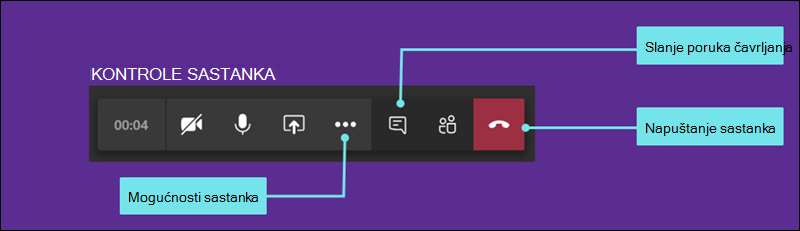
Da biste snimili sastanak, kada sastanak započne, idite na Dodatne mogućnosti>Pokreni snimanje. Vratite se na Više opcija za zaustavljanje snimanja.
Kada sastanak završi, primit ćete poruku e-pošte s vezom na snimku. Snimka će biti dostupna u čavrljanju ili kanalu sedam dana.
Kako napustiti mrežni sastanak predmeta
Po završetku online nastave možete napustiti sastanak tako da prekinete vezu.