
Važno
Podrška za Microsoft InfoPath 2013 obustavljena je 14. srpnja 2026. Preporučujemo migriranje postojećih obrazaca i tijekova rada programa InfoPath na podržana rješenja sustava Microsoft 365. Saznajte više o povlačenju programa InfoPath.
U ovom se članku razmatraju prednosti korištenja elektroničkih obrazaca umjesto papirnatih obrazaca za prikupljanje podataka. Sadrži i nekoliko najboljih praksi za pretvaranje papirnatih obrazaca u predloške obrazaca programa Microsoft Office InfoPath.
Napomena
Ako je papirnati obrazac dizajniran u programu Microsoft Office Word ili Microsoft Office Excel, pomoću čarobnjaka za uvoz programa InfoPath možete brzo pretvoriti dokument ili radnu knjigu u predložak obrasca programa InfoPath. Ako je obrazac stvoren u nekom drugom programu ili ako ne možete pristupiti izvornoj izvornoj datoteci obrasca, papirnati obrazac morat ćete ponovno stvoriti u programu InfoPath.
Sadržaj članka
Prednosti korištenja elektroničkih obrazaca
Korištenje elektroničkih obrazaca umjesto papirnatih obrazaca ima mnogo prednosti. Te prednosti uključuju sljedeće:
Točni, dosljedni podaci U papirnatim obrascima korisnici često pišu informacije na krivo mjesto ili pogrešno tumače upute za ispunjavanje obrasca. Pogreške se mogu pojaviti i kada zaposlenik ručno ponovno unese podatke obrasca u bazu podataka ili drugi program. Pronalaženje i ispravljanje te vrste pogrešaka pri unosu podataka može biti skupo i dugotrajno. InfoPath nudi brojne automatizirane načine koji korisnicima omogućuju izbjegavanje pogrešaka pri unosu podataka. Primjerice, formule možete koristiti za automatski izračun matematičkih vrijednosti za korisnike. Uvjetnim oblikovanjem možete i privući pozornost korisnika na podatke ili omogućiti alat za provjeru pravopisa da bi korisnici mogli provjeriti ima li pravopisnih pogrešaka prije slanja obrasca. Polja za korisnike moguće je i automatski popuniti pomoću postojećih podataka iz baze podataka ili drugog sustava za pohranu podataka. Možete, primjerice, dizajnirati prodajni obrazac koji automatski ispunjava polja s podacima o zaposleniku kada korisnik unese svoj identifikacijski broj u okvir ID zaposlenika.
Jednostavna ažuriranja Ako trebate ažurirati postojeći predložak obrasca, možete ga promijeniti, ponovno objaviti i dalje distribuirati korisnicima. Ažuriranje će se automatski izvršiti kada korisnici otvore obrazac koji se temelji na predlošku obrasca. Ako korisnici rade u izvanmrežnom načinu rada kada objavite ažurirani predložak obrasca, ažuriranje se odvija kada se sljedeći put povežu s mrežom. Korisnici obično neće primijetiti da se ažuriranje događa, premda predložak obrasca možete dizajnirati tako da upozorava korisnike.
Mogućnosti tijeka rada Korištenjem značajki tijeka rada programa InfoPath možete povećati ukupnu učinkovitost uobičajenih poslovnih procesa u kojima se podaci usmjeravaju od jedne osobe drugoj. Tijekovi rada mogu smanjiti troškove i skratiti koordinaciju poslovnih procesa, kao što su odobravanje projekata i pregledavanje dokumenata, upravljanjem zadacima koje zaposlenici obavljaju u sklopu tih procesa i njihovim praćenjem. Zamislite, na primjer, papirnati proces izvješćivanja o troškovima u kojem zaposlenik ispunjava ispisani obrazac izvješća o troškovima, prilaže papirnati usmjeravajući listić obrascu i šalje je poštom u uredu svom nadređenom. Nakon odobrenja izvješća voditeljica potvrdi okvir pokraj svog imena na usmjerivačkom listu, a zatim izvješće šalje računovodstvenom odjelu putem međuuredske pošte. Ako voditelj računovodstva odobri izvješće, izdaju se provjere nadoknade. Tjedni bi mogli proći između trenutka podnošenja početnog izvješća i trenutka kada je zaposlenik primio ček za naknadu. Ako InfoPath koristite u kombinaciji sa sustavom Microsoft Office SharePoint Server 2007, možete automatizirati tu vrstu tijeka rada, čime možete uštedjeti mnogo vremena i troškova.
Integracija s drugim sustavima Podatke obrasca programa InfoPath možete integrirati s drugim proizvodima ili tehnologijama. Možete, primjerice, pohraniti podatke obrasca u bazu podataka sustava Microsoft SQL Server, a dizajn obrasca možete temeljiti na web-servisu da biste podatke mogli poslati u bazu podataka koju InfoPath izravno ne podržava. InfoPath funkcionira s mnogim drugim programima i poslužiteljima u sustavu Microsoft Office, uključujući Microsoft Office Outlook, Microsoft Office Excel i Microsoft Office Access. Između ostalog, možete dizajnirati i ispuniti obrasce programa InfoPath u porukama e-pošte programa Outlook, izvesti podatke programa InfoPath u radne knjige programa Excel, poslati podatke programa InfoPath u bazu podataka programa Access ili poslati upit za podatke s popisa sustava SharePoint. Razvojni inženjeri, k tome, mogu ugrađivati kontrole programa InfoPath u prilagođene poslovne aplikacije koje se koriste u vašoj tvrtki.
Dodatna sigurnost Papirnati obrasci nisu nužno sigurni. Mogu biti pogrešno usmjereni ili izgubljeni, što uvodi mogućnost otkrivanja povjerljivih podataka. Sigurnosni model za InfoPath povezan je s postavkama zone i razine sigurnosti u pregledniku Windows Internet Explorer. Te su sigurnosne značajke osmišljene za zaštitu korisničkih obrazaca i računala od nesigurnih operacija, kao što su pristupanje podacima ili slanje tom izvoru koji se ne smatra pouzdanim. InfoPath nudi i dodatne sigurnosne mjere, uključujući zaštitu dizajna predloška obrasca, korištenje digitalnih potpisa, upravljanje određenim operacijama obrasca, kao što su spajanje i slanje, te odavanje obrazaca instaliranih na računalima korisnika kao i pouzdanost.
Najbolje prakse za pretvaranje papirnatih obrazaca
Na sljedećem su popisu navedene neke stvari na koje valja obratiti pozornost prilikom pretvaranja papirnatih obrazaca u predloške obrazaca programa InfoPath.
-
Korištenje tablica izgleda za organiziranje sekcija obrasca Kao i kod papirnatog obrasca, elektronički biste obrazac trebali organizirati tako da se osobe koje ga ispunjavaju mogu kretati po obrascu na logičan način. U programu InfoPath tablice izgleda možete koristiti za organiziranje kontrola, odvajanje sekcija od druge te držanje logotipa i ostale grafike. Tablice izgleda imaju i dodatnu prednost u tome što možete jednostavno poravnavati tekstne okvire, potvrdne okvire i druge elemente da bi predložak obrasca izgledao profesionalno i uglađeno. U sljedećem se primjeru tablica izgleda koristi za organiziranje tekstnih okvira unutar sekcije predloška obrasca.
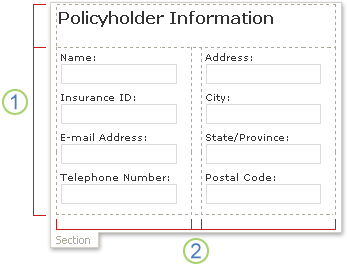
- Ova tablica izgleda sadrži dva retka.
- U drugom retku nalaze se tri stupca. Središnji stupac koristi se samo za razmake.
-
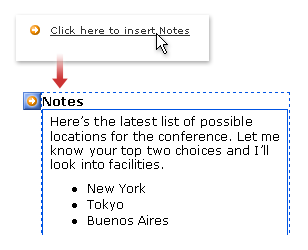
Razmatranje rješenja za neobavezne informacije Papirnati obrasci često sadrže sekcije rezervirane za određene kategorije korisnika. U bolnici, primjerice, obrazac s podacima za pacijente može sadržavati odjeljak "Samo za administrativnu upotrebu" koji bi trebale ispuniti medicinske sestre ili drugo zdravstveno osoblje, a ne pacijent. U programu InfoPath postoji nekoliko načina na koje se ta vrsta neobaveznih podataka može prilagoditi. Jedan je od najboljih načina korištenje neobavezne sekcije, tj. kontrole koja sadrži druge kontrole, ali se ne pojavljuje u obrascu ako je korisnik ne odluči dodati. Tako, primjerice, na predložak obrasca izvješća o stanju možete uvrstiti neobaveznu sekciju Bilješke . Korisnici koji žele dodati dodatne bilješke mogu umetnuti i ispuniti tu neobaveznu sekciju. Svi ostali mogu tu sekciju ostaviti sakrivenom.
Uvjetno oblikovanje možete koristiti i za skrivanje određenih polja osim ako se ne ispuni određeni uvjet u obrascu – na primjer, u predlošku obrasca za prijavu možete sakriti određeni skup polja dok korisnik ne potvrdi okvir od 18 ili više godina . -
Korištenje ponavljajućih tablica umjesto običnih Ponavljajuće tablice možete koristiti da biste uštedjeli prostor i korisnicima ponudili dodatnu fleksibilnost pri ispunjavanju obrasca. Kada koristite ponavljajuće tablice, predložak obrasca ne mora prikazivati mnogo praznih redaka kada ga korisnik prvi put otvori. Umjesto toga korisnici obično vide samo jedan redak i dodaju ih samo kad i ako im je to potrebno.

- Utvrđivanje potreba za podacima Prije pretvorbe papirnatog obrasca trebali biste odlučiti što će se u konačnici dogoditi s podacima koje će korisnici unijeti u elektronički obrazac. Razmišljanjem o potrebama koje su potrebne za podacima prije pretvaranja papirnatog obrasca možete odrediti imate li infrastrukturu potrebnu za stvaranje predloška obrasca. Ako, primjerice, korisnici moraju biti u mogućnosti brzog slanja podataka iz obrazaca naprijed-natrag, a vi te podatke ne morate ponovno koristiti, predložak obrasca mogu objaviti kao poruku e-pošte. Potom korisničke obrasce možete pohraniti u mapu InfoPath obrazaca u ulaznoj pošti. Ako druge osobe moraju pristupati podacima obrasca i zajednički ih koristiti, bilo bi dobro da zbirke povezanih obrazaca programa InfoPath pohranite u biblioteke na poslužitelju s komponentom Microsoft Windows SharePoint Services. Ako korisnici trebaju pristupiti podacima obrasca u drugim poslovnim aplikacijama ili sustavima, kao što su aplikacije za izvješćivanje o troškovima ili računovodstvene aplikacije, preporučuje se da podatke pohranite u poslovne baze podataka. To se obično postiže povezivanjem predloška obrasca s web-servisom koji služi kao posrednik između predloška obrasca i baze podataka ili poslovnog sustava.
- Odredite koliko je prikaza potrebno U programu InfoPath možete stvoriti različite prikaze istog predloška obrasca. Prikaz je alternativan način prikaza podataka u predlošku obrasca. Ako, primjerice, dizajnirate predložak obrasca za prijavu za dozvole, jedan prikaz možete koristiti za izvođača elektroinstalacijskih radova, drugi za agenta koji prima zahtjev, a treći za istražitelja koji odobri ili odbije zahtjev. Prikazi uklanjaju potrebu za dizajniranjem i održavanjem većeg broja obrazaca za isti poslovni proces.
- Odredite vrstu kontrola koje su vam potrebne Ako ste papirnati obrazac stvorili u programu kao što je Word koji zapravo nije namijenjen dizajniranju obrazaca, vjerojatno ste koristili tekstne okvire, potvrdne okvire, gumbe i možda nekoliko drugih kontrola. InfoPath sadrži više od 30 različitih kontrola koje možete dodati u predložak obrasca. Uz standardne kontrole, kao što su tekstni okviri i okviri s popisima, InfoPath nudi i brojne nove kontrole, kao što su ponavljajuće tablice, grupe izbora i neobavezne sekcije. Te vrste kontrola omogućuju dizajniranje fleksibilnog predloška obrasca koji odgovara vašim korisnicima. U predlošku obrasca izvješća o troškovima možete, primjerice, pomoću ponavljajuće tablice korisnicima omogućiti unos samo onoliko stavki troškova koliko im je potrebno.
-
Razmislite o korištenju dijelova predložaka za uobičajene skupove kontrola Ako imate velik broj papirnatih obrazaca za pretvaranje, možete potražiti zajedničke sekcije i skupove polja koji se mogu pretvoriti u dijelove predložaka programa InfoPath. Dio predloška dio je predloška koji se može spremiti za ponovnu upotrebu u više predložaka obrazaca. Uobičajeni dio predloška sastoji se od kontrola i izvora podataka, a može obuhvaćati i značajke kao što su podatkovne veze, provjera valjanosti podataka i pravila. Stvaranjem i korištenjem dijelova predložaka možete osigurati dosljednost predložaka obrasca u tvrtki ili ustanovi u pogledu tona, strukture i ponašanja. Odjel za ljudske resurse, primjerice, u svim svojim predlošcima obrazaca može koristiti jedan dio predloška podataka za kontakt.

- Omogućivanje digitalnih potpisa U programu InfoPath predložak obrasca možete konfigurirati da bi korisnici mogli potpisati određene dijelove obrasca ili cijeli obrazac. Potpisivanjem obrasca omogućuje se provjera autentičnosti korisnika kao osobe koja je ispunila obrazac i jamči da sadržaj obrasca nije mijenjan.
- Koristite značajke koje korisnicima pojednostavnjuju ispunjavanje obrazaca U programu InfoPath kontrolama možete dodijeliti zadane vrijednosti da bi korisnici brže ispunjavali obrasce. U izvješću o troškovima, primjerice, današnji datum možete dodijeliti kao zadanu vrijednost za kontrolu alata za odabir datuma. Poljima podzbroja i ukupnog zbroja možete dodijeliti formule tako da se troškovi automatski izračunavaju kad korisnik unese stavke troškova. Provjeru pravopisa možete omogućiti da bi korisnici mogli provjeriti ima li pravopisnih problema u tekstu, kao što bi to učinili u bilo kojem drugom dokumentu sustava Microsoft Office. Ako pak želite ponuditi naredbe specifične za obrazac ili sadržaj pomoći, možete stvoriti prilagođeno okno zadatka koje se prikazuje pokraj obrasca.