
Pomoću aplikacije OneDrive možete skenirati zaslonske ploče, posjetnice, dokumente ili fotografije i automatski ih spremiti na OneDrive za kasniju upotrebu.
U aplikaciji OneDrive dodirnite Skeniranje
 Možete i dodirnuti Dodaj pri dnu zaslona, a zatim dodirnuti Skeniraj. (Da biste izašli iz načina za skeniranje, a da ništa ne skenirate, jednostavno dodirnite ikonu X u gornjem lijevom kutu zaslona.)
Odaberite odgovarajuću postavku za bljeskalicu (uključeno, isključeno, automatski ili svjetiljka) dodirom na ikonu Flash u gornjem desnom kutu.
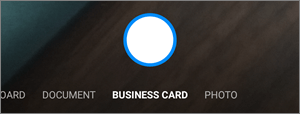
Odaberite Zaslonska ploča, Dokument, Posjetnica ili Fotografija, a zatim dodirnite ikonu s bijelim krugom da biste pregledali stavku.
Savjet
- U sustavu Android 6.5 ili novijem imate mogućnost pregledavanja više stranica, što omogućuje kombiniranje više skeniranja u jedan PDF. Da biste koristili tu mogućnost, dodirnite Dodaj, a zatim pregledajte sljedeći dokument.
- Maksimalan broj stranica/slika koje je moguće skenirati na više stranica iznosi 10.
Kada skenirate stavku, možete je izrezati, rotirati ili izmijeniti filtar koji ste odabrali (Zaslonska ploča, Dokument, Posjetnica ili Fotografija). (Ako vam se slika ne sviđa, dodirnite ikonu X u gornjem lijevom kutu da biste izbrisali pregled i pokušajte ponovno.)

Kada završite s uređivanjem stavke, dodirnite Gotovo, unesite naziv datoteke, a zatim dodirnite Spremi.
Savjet
Datoteke se automatski spremaju kao PDF-ovi.
Je li vam potrebna dodatna pomoć?
Podrška za račun. Pomoć za Microsoftov račun i pretplate potražite u pomoći za račun & naplatu.
Tehnička podrška. Za tehničku podršku odaberite Obratite se Microsoftovoj podršci u nastavku, unesite opis problema i odaberite Zatražite pomoć.
Mobilni korisnici mogu se obratiti podršci tako što će otvoriti aplikaciju OneDrive i lagano protresti uređaj.
Podrška zajednice. Zajednice vam pomažu da postavite pitanja, pošaljete povratne informacije i čujete se sa stručnjacima s bogatim znanjem. Pitajte Microsoftovu zajednicu. Ne otkrivajte osobne ili osjetljive podatke na javnim forumima.