
Files On-Demand omogućuje vam jednostavan pristup datotekama na servisu OneDrive bez zauzimanja prostora za pohranu na računalu. No ako pregledavate i uređujete mnogo datoteka na servisu OneDrive, te datoteke mogu zauzeti dodatan prostor. Možda više nećete morati pohranjivati datoteke koje su preuzete prilikom otvaranja.
Senzor pohrane u sustavu Windows tihi je pomoćnik koji u kombinaciji sa servisom OneDrive automatski oslobađa prostor tako da lokalno dostupne datoteke koje više ne koristite ponovno prebacuje samo na mrežu. Datoteke dostupne samo na mreži ostaju sigurne na servisu OneDrive i vidljive su na uređaju. Kada se povežete s internetom, možete nastaviti koristiti datoteke koje su dostupne samo na mreži kao bilo koju drugu datoteku.
Važno
Senzor pohrane dostupan je za Windows 10, verziju 1809 i novije. Senzor pohrane pokreće se samo na pogonu C:, stoga se mjesto vašeg servisa OneDrive mora nalaziti na sistemskoj particiji (C:\). Senzor pohrane zanemaruje ostala mjesta, uključujući fizičke pogone, kao što su CD i DVD pogoni, i logičke particije, kao što su D:pogoni.
Uključi Senzor pohrane
- Odaberite izbornik Start i potražite postavke pohrane.
- U odjeljku Pohrana uključite Senzor pohrane prebacivanjem prekidača na Uključeno.
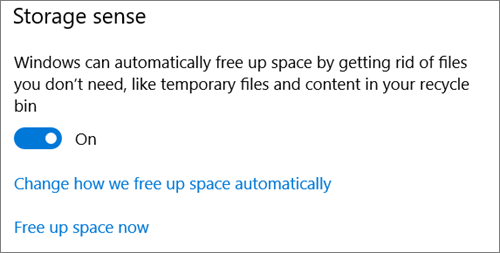
Datoteke koje niste koristili u zadnjih 30 dana možete postaviti na mreži samo ako na uređaju ponestaje slobodnog prostora. Senzor pohrane samo će datoteke postaviti na mrežni pristup samo dok se ne oslobodi dovoljno prostora za nesmetan rad sustava Windows kako biste svojim datotekama mogli pristupiti lokalno koliko god je to moguće.
Postavljanje učestalosti pokretanja Senzora pohrane
Ako želite, možete uključiti Senzor pohrane tako da se povremeno pokreće umjesto da se pokreće samo kada na uređaju ima malo prostora za pohranu.
- Na stranici Pohrana u postavkama odaberite Konfiguriraj senzor pohrane ili ga odmah pokreni.
- Na padajućem izborniku odredite koliko često želite pokrenuti Senzor pohrane.

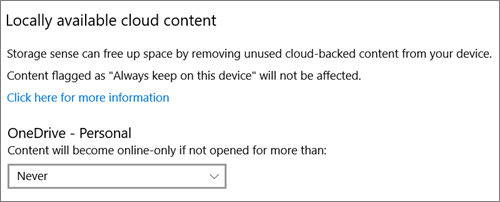
Ako želite da Senzor pohrane bude proaktivniji pri postavljanju datoteka sa servisa OneDrive na samo na mreži, pod naslovom Lokalno dostupan sadržaj u oblaku promijenite zadanu vrijednost na padajućem izborniku. Ako, primjerice, odlučite pokretati Senzor pohrane svaki tjedan i odaberete 14 dana za Files On-Demand, Senzor pohrane pokrenut će se jednom tjedno i prepoznati datoteke koje niste koristili u zadnjih 14 dana i učiniti te datoteke dostupnima samo na mreži.
Napomena
Files koje ste označili kao uvijek dostupne ne utječu i na njih i bit će dostupne izvan mreže.
Povezani članci
Upravljanje prostorom na pogonu pomoću Senzora pohrane
Je li vam potrebna dodatna pomoć?
Podrška za račun. Pomoć za Microsoftov račun i pretplate potražite u pomoći za račun & naplatu.
Tehnička podrška. Za tehničku podršku odaberite Obratite se Microsoftovoj podršci u nastavku, unesite opis problema i odaberite Zatražite pomoć.
Mobilni korisnici mogu se obratiti podršci tako što će otvoriti aplikaciju OneDrive i lagano protresti uređaj.
Podrška zajednice. Zajednice vam pomažu da postavite pitanja, pošaljete povratne informacije i čujete se sa stručnjacima s bogatim znanjem. Pitajte Microsoftovu zajednicu. Ne otkrivajte osobne ili osjetljive podatke na javnim forumima.