Ponekad ćete morati umetnuti sliku na neko mjesto u biltenu ili brošuri, a da je pritom ne iskrivite niti joj promijenite izgled.
Veličinu slike možete promijeniti ili je obrezati. Promjenom veličine mijenjaju se dimenzije slike tako da se rasteže ili smanjuje, dok se obrezivanjem smanjuje veličina slike uklanjanjem okomitih ili vodoravnih rubova. Obrezivanje se često koristi za skrivanje ili uklanjanje dijela slike radi naglašavanja ili uklanjanja neželjenih dijelova.
Kliknite sliku, a zatim Alati za slike Oblikovanje>obrezivanja.
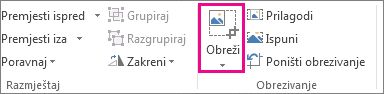
Postavite ručicu za obrezivanje na rub ili u kut.

Učinite jedno od sljedećeg:
- Da biste obrezali s jedne strane, povucite središnju ručicu s te strane.
- Da biste ravnomjerno i istovremeno obrezali dvije strane, prilikom povlačenja središnje ručice držite pritisnutom tipku Ctrl.
- Da biste ravnomjerno i istovremeno obrezali sve četiri strane slike, prilikom povlačenja kutne ručice pritisnite Ctrl+Shift.
Napomena
- Otpustite tipku miša da biste vidjeli obrezanu sliku.
- Kliknite alat za obrezivanje da biste vidjeli samo obrezanu sliku. Da biste ponovno vidjeli cijelu sliku, ponovno kliknite alat za obrezivanje. Na slici će obrezani dio biti jasno prikazan, dok će ostatak biti proziran.
Prilagodba
Ako je vaša slika veća ili manja od okvira, možete joj promijeniti veličinu, a da ne utječete na njen izgled.
- Kliknite sliku, a zatim Alati za slike, Oblikuj>oblik.
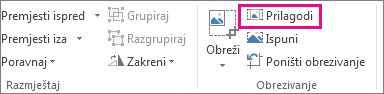
Promijenjena je veličina slike tako da odgovara okviru slike.
Napomena
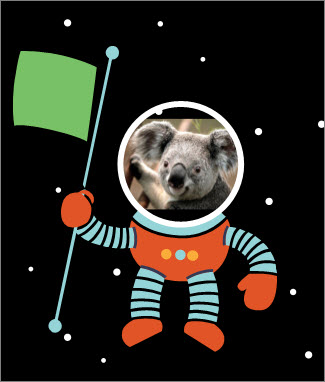
Da bi slika ostala uglavnom ista, neki vanjski dijelovi mogu se obrezati.
Ispuna
Pomoću alata Ispuna ispunite područje slike, a da ne mijenjate njen izgled.
- Kliknite sliku, a zatim Alati za slike Oblikovanje>ispune.

Promijenjena je veličina slike tako da ispunjava područje slike.

Napomena
Da bi slika ostala uglavnom ista, neki vanjski dijelovi mogu se obrezati.
Premještanje
Tijekom korištenja alata za obrezivanje možete smjestiti sliku na sredinu.
- Kliknite sliku, a zatim Alati za slike Oblikovanje>obrezivanja.
- Prelazite pokazivačem miša iznad slike dok se ne promijeni u pokazivač za premještanje.
- Kliknite i povucite sliku da biste je smjestili na željeno mjesto.

Napomena
Da biste nastavili s obrezivanjem, kliknite ručice za obrezivanje tako da dođu u fokus.
Rotiranje
Tijekom korištenja alata za obrezivanje možete rotirati sliku.
- Kliknite sliku, a zatim Alati za slike Oblikovanje>obrezivanja.
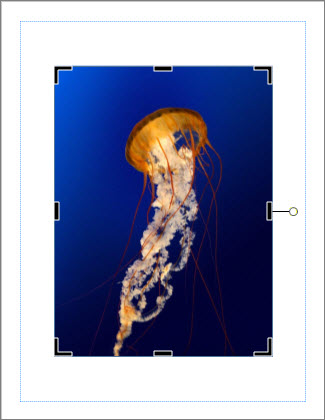
- Pokažite zelenu ručicu za rotiranje i povucite miš u smjeru u kojem želite rotirati objekt.
Napomena
Da biste objekt rotirali u koracima od 15 stupnjeva, prilikom povlačenja ručice pritisnite Shift.
Pomoću ovih značajki možete obrezivati sliku – obrezivanje, prilagođavanje, ispunjavanje, premještanje i rotiranje.
Obrezivanje
Kada odaberete sliku u programu Publisher 2010, pojavljuje se nova kartica Alati za slike na vrpci.
Alat za obrezivanje nalazi se u grupi Obreži na krajnjem desnom kraju te nove kartice.

Obrezivanje slike:
Odaberite sliku koju želite obrezati.
Pokažite na karticu Alati za slike koja će se prikazati na vrpci.
Kliknite gumb Obreži.
Postavite ručicu za obrezivanje na rub ili u kut.

Učinite jedno od sljedećeg:
Da biste obrezali s jedne strane, povucite središnju ručicu s te strane.
Da biste ravnomjerno i istovremeno obrezali dvije strane, prilikom povlačenja središnje ručice držite pritisnutu tipku CTRL.
Da biste istovremeno obrezali sve četiri strane i zadržali proporcije slike, prilikom povlačenja kutne ručice držite pritisnutu kombinaciju tipki CTRL+SHIFT.
Napomena
Kada otpustite tipku miša, slika će se obrezati.
Kada poništite odabir alata za obrezivanje, na slici će se prikazivati samo obrezani dio. No ako odaberete sliku i ponovno kliknete alat za obrezivanje, prikazat će se cijela slika, obrezani dio bit će jasno prikazan, a ostatak će biti jasno proziran.
Prilagodba
Ako je slika veća ili manja od područja slike, Publisher 2010 omogućuje brzu promjenu veličine slike radi prilagodbe uz zadržavanje izvornog omjera.
Odaberite sliku.
Pokažite na karticu Alati za slike koja će se prikazati na vrpci.
U grupi Obreži kliknite gumb Prilagodi .
Promijenjena je veličina slike tako da odgovara području slike.
Napomena
Budući da slika zadržava omjer slike, to može rezultirati proširivanjem. .
Ispuna
Da biste brzo ispunili područje slike i zadržali izvorni omjer slike, upotrijebite alat Ispuna .
Odaberite sliku.
Pokažite na karticu Alati za slike koja će se prikazati na vrpci.
U grupi Obreži kliknite gumb Ispuna .
Promijenjena je veličina slike tako da ispunjava područje slike.
Napomena
Budući da slika zadržava omjer proporcija dok ispunjava područje slike, svi dijelovi slike koji se nalaze izvan područja slike bit će obrezani.
Premještanje
Tijekom korištenja alata za obrezivanje sliku možete premještati unutar obrezanog područja slike da biste bili sigurni da je centrirana onako kako želite.
Odaberite sliku.
Pokažite na karticu Alati za slike koja će se prikazati na vrpci.
Kliknite gumb Obreži.
Postavite pokazivač miša iznad objekta dok se pokazivač ne promijeni u pokazivač za premještanje .
Kliknite i povucite sliku da biste je smjestili unutar ručica za obrezivanje.
Napomena
Kada to učinite, slika će imati fokus, a ne okvir za obrezivanje. Da biste se vratili na obrezivanje, ponovno kliknite ručice za obrezivanje da bi one bile u fokusu.
Rotiranje
Tijekom korištenja alata za obrezivanje možete i rotirati sliku.
Odaberite sliku.
Pokažite na karticu Alati za slike koja će se prikazati na vrpci.
Kliknite gumb Obreži.
Pokažite zelenu ručicu za rotiranje.
Povucite miš u smjeru u kojem želite rotirati objekt.
Napomena
Da biste objekt rotirali u koracima od 15 stupnjeva, povucite ručicu držeći pritisnutu tipku SHIFT .
Iako Microsoft Office Publisher 2007 sadrži neke osnovne mogućnosti uređivanja fotografija koje omogućuju obrezivanje slike u pravokutni oblik, to nije program za uređivanje fotografija. No postoje načini za stvaranje slike koja nije pravokutna.
Napomena
U publikaciji ne možete obrezati samooblik, WordArt objekt ni animirani GIF. Da biste obrezali animirani GIF, upotrijebite program za uređivanje animiranog GIF-a, a zatim ponovno umetnite datoteku.
Obrezivanje slike u pravokutni oblik
Odaberite sliku.
Kada odaberete sliku, pojavljuje se alatna traka Slika .

On the Picture toolbar, click Crop .
.
Postavite ručicu za obrezivanje na rub ili u kut.
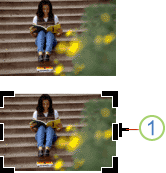
Ručica za obrezivanje
Učinite jedno od sljedećeg:
Da biste obrezali s jedne strane, povucite središnju ručicu s te strane.
Da biste ravnomjerno i istovremeno obrezali dvije strane, prilikom povlačenja središnje ručice držite pritisnutu tipku CTRL.
Da biste istovremeno obrezali sve četiri strane i zadržali proporcije slike, prilikom povlačenja kutne ručice držite pritisnutu kombinaciju tipki CTRL+SHIFT.
Napomena
Kada otpustite tipku miša, slika će se obrezati.
Obrezivanje slike u oblik koji nije pravokutnik
Da biste sliku obrezali u oblik koji nije pravokutnik, npr. u zvijezdu ili krug, morate učiniti nešto od sljedećeg:
- Umetnite sliku u oblik, kao što je krug.
- Koristite značajke uređivanja fotografija u programu Office Publisher 2007 uz Digital Imaging, Microsoft Digital Image Pro ili neki drugi program za uređivanje fotografija, a zatim obrezane slike umetnite u publikaciju. Dodatne informacije o obrezivanju slike potražite u pomoći u programu za uređivanje fotografija.
