
Skype za tvrtke automatski otkriva uređaje, kao što su slušalice s mikrofonom, mikrofon, zvučnici i kamere. Prije uspostave poziva provjerite je li na računalo priključen neki audiouređaj. Preporučujemo da prije uključivanja u sastanak ili uspostave poziva provjerite jesu li audiouređaji i videouređaji postavljeni i spremni za rad.
Važno
Kada je administrator postavio Skype za tvrtke, odredio je s kime možete komunicirati putem Skype za tvrtke. Po zadanom možete komunicirati s drugim korisnicima aplikacije Skype za tvrtke u svojoj tvrtki. No, ovisno o vašim postavkama, možda nećete moći koristiti Skype za tvrtke za komunikaciju s osobama u drugoj tvrtki ili drugim korisnicima programa Skype. Ako imate pitanja, obratite se administratoru.
Da biste pozvali kontakt pomoću programa Skype za tvrtke, odaberite kontakt, a potom gumb telefona. Zatim odaberite jednu od sljedećih mogućnosti za poziv:
Posao: da biste nazvali kontakt na službeni broj telefona
Novi broj...: unos drugog broja te osobe na koji želite uputiti pozivSkype za tvrtke
Poziv putem Skypea: da biste nazvali kontakt iz programa Skype za tvrtke
Govorna pošta: da biste nazvali govornu poštu kontakta
Nakon povezivanja poziva pomoću gumba mikrofona na dnu prozora isključite ili uključite vlastiti zvuk  i gumb slušalice za prekid poziva
  .
.
Poslužite se i ostalim kontrolama poziva:
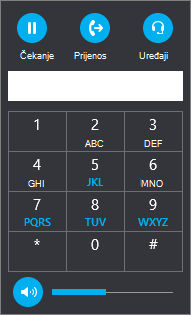
Odaberite gumb Kontrole poziva za sljedeće mogućnosti:
- Čekanje
- Prijenos na drugi broj ili osobu.
- Uređaji služi za prebacivanje na drugi uređaj.
- Telefonska tipkovnica da biste stupili u interakciju s automatiziranim telefonskim sustavom, npr. radi unosa koda, upućivanja poziva govornoj pošti ili odabira mogućnosti prilikom poziva uredskoj recepciji.
-
Glasnoća zvučnika da biste prilagodili zvuk. Povucite pokazivač prema gore ili dolje da biste postavili glasnoću ili pak na vrhu kontrola za glasnoću odaberite ikonu zvučnika da biste isključili zvuk zvučnika.
Odaberite gumb Videoprikaz da biste dodali videoprikaz u poziv programa Skype za tvrtke.
Odaberite gumb za izravne poruke da biste izravne poruke dodali u poziv programa Skype za tvrtke.
Odaberite gumb Sudionici da biste druge kontakte pozvali da se uključe u poziv.
Korištenje telefonske tipkovnice
Ako je za račun programa Skype za tvrtke omogućen Korporacijski glasovni servis, pomoću telefonske tipkovnice možete nazvati telefonski broj iz Skype za tvrtke.
Napomena
Ako vam se tipkovnica ne prikazuje, vaša tvrtka ili ustanova nema odgovarajuće licence. Da biste provjerili koje su licence potrebne, vaš tim za tehničku podršku trebao bi pogledati licenciranje dodataka za Skype za tvrtke i Microsoft Teams.
Na glavnom zaslonu aplikacije Skype za tvrtke kliknite karticu Telefonska tipkovnica.

Telefonska će se tipkovnica prikazati neposredno ispod.
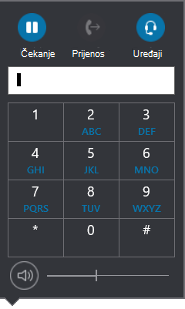
Unesite telefonski broj na neki od sljedećih načina:
- Na telefonskoj tipkovnici odaberite gumbe s brojevima.
- Upišite brojeve pomoću tipkovnice.
- Zalijepite broj ako je već kopiran u međuspremnik.
Odaberite Poziv.
Kad se poziv uspostavi, pomoću gumba mikrofona na dnu prozora možete isključiti i uključiti svoj zvuk, a pomoću gumba slušalice možete završiti poziv.
Primanje poziva
Kada vas kontakt nazove, na zaslonu se prikazuje obavijest. Da biste odgovorili na poziv, odaberite obavijest.
Ako ne želite prihvatiti poziv, odaberite Odbij da biste odbili poziv i poslali ga u govornu poštu ako je dostupna.
Dodatne informacije
Započinjanje konferencijskog poziva Skypea za tvrtke
Upućivanje i primanje videopoziva u programu Skype za tvrtke