
Prosljeđivanje poziva omogućuje vam da odaberete na koji način želite da Skype za tvrtke obrađuje dolazne pozive kada niste u blizini službenog telefona ili želite da se netko drugi javlja na pozive.
Napomena
U programu Lync Basic nije dostupno prosljeđivanje poziva.
Uključivanje i isključivanje prosljeđivanja poziva
Prosljeđivanje poziva možete uključiti ili isključiti na nekoliko načina.
1. mogućnost: gumb Mogućnosti
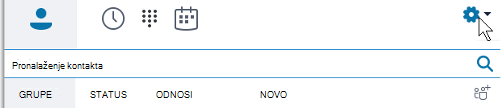
- Pri vrhu glavnog prozora aplikacije Skype za tvrtke kliknite strelicu pokraj gumba Mogućnosti u

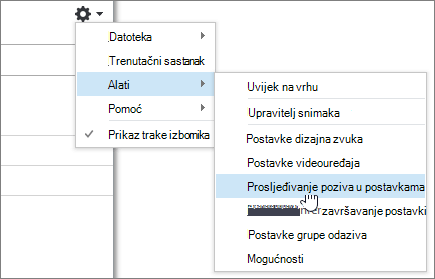
- Odaberite Alati > Postavke prosljeđivanja poziva.
- Odaberite Proslijedi moje pozive na iliIstodobno nazivanje pa odaberite mogućnost.
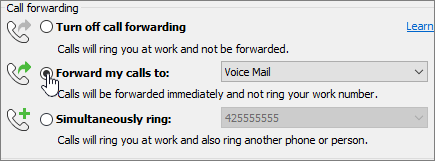
Ako ste postavili ovlaštenike ili grupu za timski poziv, pozivi će zvoniti na njihovim telefonima. Dodatne informacije potražite u odjeljcima Uređivanje članova timskog poziva i Uređivanje ovlaštenika u nastavku.
Da biste isključili prosljeđivanje poziva, odaberite Isključi prosljeđivanje poziva.
2. mogućnost: gumb Prosljeđivanje poziva
- Pri dnu glavnog prozora aplikacije Skype za tvrtke kliknite gumb Prosljeđivanje poziva.

- Na padajućem izborniku odaberite Proslijedi moje pozive na iliIstodobno nazivanje pa odaberite neku mogućnost.
Ako ste postavili ovlaštenike ili grupu za timski poziv, pozivi će zvoniti na njihovim telefonima. Dodatne informacije potražite u odjeljcima Uređivanje članova timskog poziva i Uređivanje ovlaštenika u nastavku.
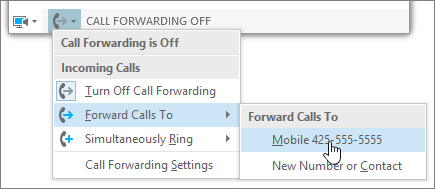
Da biste isključili prosljeđivanje poziva, odaberite Isključi prosljeđivanje poziva.
Napomena
- U slučaju hitnih poziva službi, pravila prosljeđivanja poziva koja ste postavili isključuju se na 120 minuta da bi zadužena osoba mogla doći do vas. Mogućnosti prosljeđivanja poziva možete postaviti u svakom trenutku klikom na izbornik za prosljeđivanje poziva u donjem lijevom kutu glavnog prozora aplikacije Skype za tvrtke.
- Kada postavite prosljeđivanje poziva u aplikaciji Skype za tvrtke, broj koji ste postavili za prosljeđivanje prikazat će se osobi koja vas zove. To vrijedi samo za pozive Skype za tvrtke u Skype za tvrtke.
- Neke postavke možda vam neće biti dostupne jer vam je administrator blokirao mogućnost unosa promjena.
Promjena mogućnosti prosljeđivanja poziva
Da biste promijenili mogućnosti prosljeđivanja poziva, kliknite strelicu pokraj i odaberite Alati > Postavke prosljeđivanja poziva.
Odaberite kamo idu neodgovoreni pozivi
Na izborniku Postavke prosljeđivanja poziva u odjeljku Vaše trenutačne postavke prosljeđivanja poziva kliknite vezu pokraj odjeljka Neodgovoreni pozivi upućivat će.

Odaberite na koji telefonski broj želite proslijediti poziv. Primjerice, Govorna pošta ili Novi broj ili kontakt.
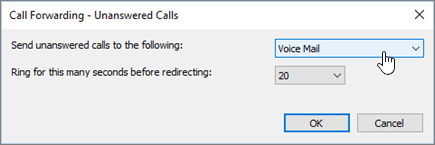
Kliknite U redu da biste se vratili na prozor Skype za tvrtke – Mogućnosti > prosljeđivanja poziva.
Odaberite koliko će trajati do preusmjeravanja neodgovorenih poziva
Na izborniku Postavke prosljeđivanja poziva u odjeljku Vaše trenutačne postavke prosljeđivanja poziva kliknite vezu pokraj odjeljka Neodgovoreni pozivi upućivat će.
Na izborniku Zvoni ovoliko sekundi prije preusmjeravanja odaberite vrijeme nakon kojeg se poziv preusmjeruje.
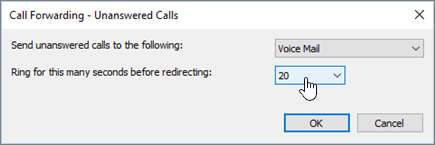
Kliknite U redu da biste se vratili na prozor Skype za tvrtke – Mogućnosti > prosljeđivanja poziva.
Odabir aktivnog prosljeđivanja poziva
Na izborniku Postavke prosljeđivanja poziva u odjeljku Vaše trenutne postavke prosljeđivanja poziva kliknite vezu pokraj odjeljka Te će se postavke primijeniti.

Odaberite nešto od sljedećeg:
- Cijelo vrijeme Kad dolazni pozivi, prosljeđuju se bez obzira na to koji je raspored, uključujući radno vrijeme, postavljen u programu Outlook.
- Tijekom radnog vremena postavljenog u programu Outlook Dolazni pozivi prosljeđuju se u sati koje ste postavili za radne sate. Da biste postavili raspored kalendara, uključujući radne sate, pročitajte članak Promjena radnog vremena i dana u programu Outlook ili Promjena radnih dana i početka tjedna u Kalendar.
Napomena
Ako ste prilagodili postavke za neodgovorene pozive: kada aktivirate i deaktivirate prosljeđivanje poziva, postavke neodgovorenih poziva vratit će se na zadane postavke govorne pošte.
Uređivanje članova grupe za timski poziv
Grupa za timski poziv jest grupa ljudi koja može odgovoriti na vaše službene pozive ako je administrator omogućio tu značajku, a služba je za podršku podržava. Možete dodavati i uklanjati članove te odabirati one koji mogu odgovarati na pozive u vaše ime.
Na izborniku Postavke prosljeđivanja poziva kliknite Uređivanje članova moje grupe za timski poziv.
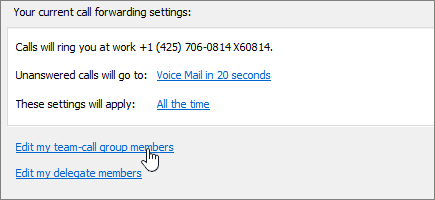
Učinite nešto od sljedećeg:
Da biste dodali članove, kliknite Dodaj, a zatim dvokliknite željeni kontakt.
Da biste izbrisali člana, odaberite kontakt i kliknite Ukloni.
Da biste naveli vrijeme nakon kojeg se poziv prosljeđuje, odaberite vrijeme u odjeljku Nazovi grupu za timski poziv nakon ovoliko sekundi.
Napomena
Postavljanje grupe za timski poziv ne prosljeđuje pozive automatski na nju. Svakako odaberite mogućnost u odjeljcima Istodobno nazovi ili Proslijedi moje pozive sljedećoj osobi u rubrici prosljeđivanja poziva.
Uređivanje ovlaštenika
Možete dodati ovlaštenike i ovlastiti ih da umjesto vas primaju pozive. Skype za tvrtke automatski stvara grupu ovlaštenika na popisu kontakata kada dodate ovlaštenike.
Na izborniku Postavke prosljeđivanja poziva kliknite Uređivanje članova ovlaštenika.
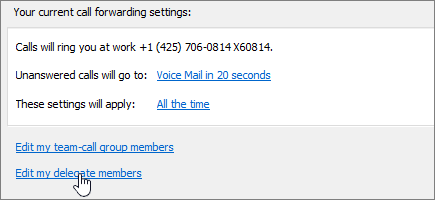
Učinite nešto od sljedećeg:
Kliknite Dodaj, a zatim dvokliknite kontakt koji želite dodati kao ovlaštenika.
Da biste ovlaštenicima omogućili preuzimanje poziva, potvrdite okvir pokraj odjeljka Primanje poziva.
Da biste naveli vrijeme nakon kojeg će ovlašteniku zazvoniti telefon, odaberite vrijeme na izborniku Pozivanje ovlaštenika nakon ovoliko sekundi.
Da biste izbrisali ovlaštenika, odaberite ime, a zatim kliknite Ukloni.
Napomena
Postavljanje ovlaštenika ne prosljeđuje pozive automatski na njih. Svakako odaberite mogućnost u odjeljcima Istodobno nazovi ili Proslijedi moje pozive sljedećoj osobi u rubrici prosljeđivanja poziva.
Napomena
Možete odrediti do 25 ovlaštenika, a možete djelovati kao ovlaštenik za najviše 25 osoba.
Povezane teme
Prosljeđivanje poziva i istodobno zvonjenje
Postavljanje govorne pošte