
Prozor osobnih mogućnosti u programu Skype za tvrtke mjesto je na kojem možete promijeniti postavke prijave da biste ubrzali postupak prijave, odrediti podatke o prisutnosti i sastancima iz kalendara koje će se prikazivati drugima u Skype za tvrtke te odrediti način interakcije programa Skype za tvrtke s drugim programima sustava Office.
Evo kako možete pristupiti prozoru osobnih mogućnosti:
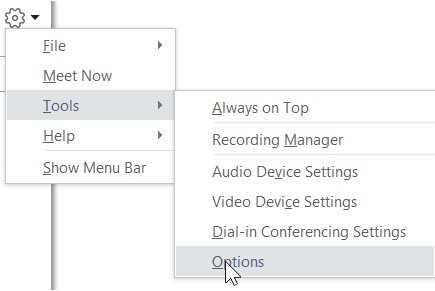
- U glavnom prozoru aplikacije Skype za tvrtke kliknite gumb Mogućnosti
 i odaberite Osobno ili kliknite strelicu pokraj gumba Mogućnosti
 i odaberite Mogućnosti alata>.
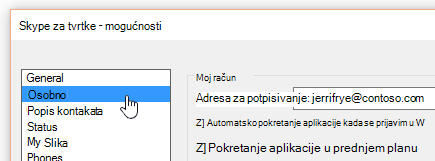
- Na stranici Mogućnosti odaberite Osobno.
Napomena
Ako ste odabrali Prikaži traku izbornika, izbornik mogućnosti možete otvoriti u glavnom prozoru aplikacije Skype za tvrtke tako da kliknete Mogućnosti alata>, a zatim odaberete Osobno.
Postavljanje mogućnosti prijave
Promjena adrese za prijavu
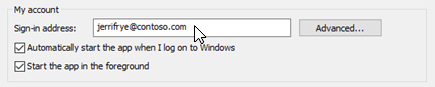
U okvir Adresa za prijavu u odjeljku Moj račun upišite naziv svog korisničkog računa.
Napomena
Ako vaša tvrtka ili ustanova koristi Microsoft 365, preporučujemo da ne mijenjate postavku Dodatno jer je trenutni odabir, Automatska konfiguracija, obavezan za Microsoft 365.
Za automatsku prijavu i pokretanje Skype za tvrtke
U odjeljku Moj račun potvrdite okvir Automatski pokreni aplikaciju kada se prijavim u Windows .
Napomena
Ako želite da se glavni prozor aplikacije Skype za tvrtke prilikom pokretanja otvori ispred ostalih otvorenih prozora, potvrdite okvir Pokreni aplikaciju u prednjem planu. Ako ne odaberete tu mogućnost, ikona Skype za tvrtke pojavit će se u području obavijesti sustava Windows (na paleti sustava) kad se pokrene Skype za tvrtke.
Onemogućivanje automatskog pokretanja Skype za tvrtke
- U odjeljku Moj račun poništite potvrdni okvir Automatski pokreni aplikaciju kada se prijavim u Windows .
Postavljanje mogućnosti integracije sustava Exchange i Outlook
Da bi se prisutnost automatski prikazivala kada ste na sastanku
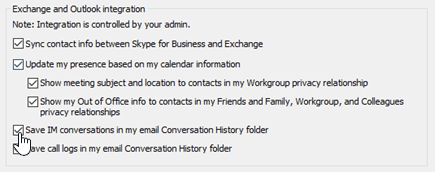
U odjeljku Integracija sustava Exchange i Outlook potvrdite okvir Ažuriraj moju prisutnost na temelju kalendarskih podataka . Da biste odredili tko može vidjeti te informacije, koristite sljedeće postavke:
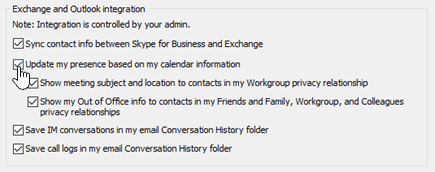
- Da biste te podatke prikazivali kontaktima u radnoj grupi, potvrdite okvir Prikaži predmet i mjesto sastanka kontaktima sa statusom privatnosti radne grupe .
- Da bi se podaci o odsutnosti iz programa Outlook prikazivali kontaktima, potvrdite okvir Prikaži moje podatke iz statusa "Izvan ureda" kontaktima sa statusom privatnosti Obitelj i prijatelji, Radna grupa i Kolege . Poništite potvrdni okvir da biste sakrili podatke o odsutnosti od svih svojih kontakata.
Spremanje povijesti razgovora ili telefonskih poziva u programu Outlook
- U odjeljku Integracija sustava Exchange i Outlook potvrdite okvir Spremi razgovore izravnim porukama u mapu e-pošte Povijest razgovora ili potvrdni okvir Spremi zapisnike poziva u mapu e-pošte Povijest razgovora . Ako poništite te okvire, povijest razgovora izravnim porukama i povijest telefonskih poziva neće se čuvati.
Postavljanje vlastite lokacije
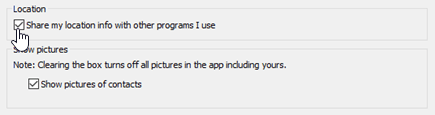
Pomoću mogućnosti u odjeljku Mjesto odredite hoće li Skype za tvrtke objavljivati vašu trenutnu lokaciju na vašoj kartici kontakta i drugim programima sustava Office.
U odjeljku Lokacija potvrdite okvir Zajednički koristi moje informacije o mjestu s drugim programima koje koristim .
Napomena
Ako odaberete tu postavku, svi kontakti (osim vanjskih) mogu vidjeti gdje se nalazite.
Postavljanje mogućnosti prikaza slike
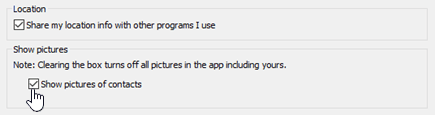
Pomoću mogućnosti u odjeljku Prikaz slika odredite želite li vidjeti slike drugih korisnika.
U odjeljku Prikaz slika potvrdite ili poništite okvir Prikaži slike kontakata . (Prema zadanim se postavkama slike prikazuju. Slike zauzimaju više prostora na zaslonu, pa ako vam je važnije prikazivanje većeg broja kontakata na popisu, poništite tu mogućnost. )
Napomena
Poništavanje tog okvira znači i da drugi neće vidjeti vaše slike u Skype za tvrtke, a vama se neće prikazivati slike pošiljatelja i primatelja u razmjeni izravnih poruka i grupnim razgovorima.