
Ako ste korisnik Skype za tvrtke i naiđete na problem sa zvukom ili videozapisom tijekom sastanka ili suradnje, ovaj vodič za otklanjanje poteškoća može vam pomoći u rješavanju tog problema. Sastavili smo rješenja za neke od najčešćih problema.
Otklanjanje poteškoća s videozapisima u programu Skype za tvrtke
Drugi sudionici ne mogu vidjeti moj videoprikaz
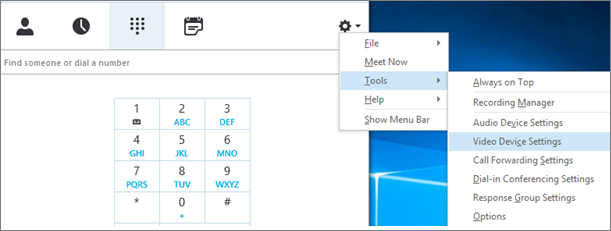
U glavnom prozoru aplikacije Skype za tvrtke otvorite odjeljak Alati> –postavke videouređaja. U prozoru ćete vidjeti prikaz kamere.
Napomena
Ako imate više web-kamera, sve bi trebale biti prikazane na padajućem popisu.
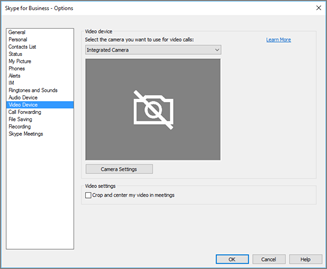
Ako se kamera ne prikazuje na popisu.
Koristite li prednju video kameru za prijenosno računalo Dell?
Prednja kamera u nekim modelima prijenosnih računala Dell nije prepoznata kao valjani uređaj za unos u klijentu Skypea za tvrtke. Da biste riješili problem, ažurirajte klijent Skype za tvrtke na minimalnu verziju za odgovarajući kanal.Kanal Minimalna verzija Polugodišnji kanal 16.0.13801.10001 Mjesečni kanal 16.0.14527.20234 Office/Skype za tvrtke LTSC 2019 16.0.10380.20062 Office/Skype za tvrtke LTSC 2021 16.0.14332.20172 MSI za Skype za tvrtke 2016 16.0.5254.1000 Je li kamera priključena na napajanje?
Ako umjesto ugrađene web-kamere koristite vanjsku, provjerite je li priključena i uključena. Ako je povezan s računalom putem USB-a, pokušajte ga priključiti u drugi USB utor. Ako koristite USB koncentrator, pokušajte umjesto toga priključiti kameru izravno u USB utor na računalu – i pokušajte prekinuti vezu drugih USB uređaja.Je li web-kamera pravilno instalirana?
Provjerite je li kamera navedena i omogućena u Upravitelj uređaja, čak i ako koristite ugrađenu kameru računala.
Otvaranje Upravitelj uređaja- U sustavu Windows 10 i Windows 8 za stolna računala dodirnite tipku s logotipom sustava Windows (Start) pa u okvir za pretraživanje upišite Upravitelj uređaja. Ako je potrebno, u rezultatima odaberite administrativni alat.
- U sustavu Windows 7 odaberite tipku s logotipom sustava Windows (Start) >Upravljačka ploča. U kontrolnim stavkama Prikaz po pregledavanju odaberite Kategorija.
Odaberite Hardver i zvuk, a zatim u odjeljku Uređaji i pisači odaberite Upravitelj uređaja.
- U odjeljku Uređaji za obradu slike provjerite nalazi li se vaša kamera na popisu.

- Ako je na popisu, provjerite je li omogućena. Ako vidite mogućnost Onemogući, kamera je omogućena. Ako se ne prikazuje, kliknite desnom tipkom miša i odaberite Omogući.
- Ako nije na popisu ili ako postoji upitnik ili uskličnik, morat ćete ponovno instalirati kameru. Najnovije upravljačke programe za kameru možete pronaći na internetu. Traženje modela kamere na servisu Bing.
Ako se kamera prikaže na popisu, ali ne prikaže pretpregled.
-
Koristi li je neka druga aplikacija vašom web-kamerom?
Zatvorite sve aplikacije koje možda koriste web-kameru, uključujući softver za uređivanje videozapisa, softver za virtualne kamere, izravne poruke i internetske preglednike. Ako vaša web-kamera ima svjetlo koje pokazuje kada je u upotrebi i vidite ga kada niste u pozivu, to znači da kameru koristi neka druga aplikacija. -
Provjerite postavke privatnosti kamere.
Neke kamere imaju postavku "Privatnost".
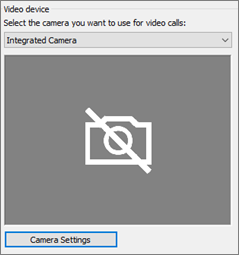
Odaberite Postavke kamere i onemogućite tu postavku.
Ako u pretpregledu videozapisa vidite samo puni crni okvir, kamera možda ima fizički zatvarač za zaštitu privatnosti. Otvorite okidač da biste omogućili videoprikaz.
Loša kvaliteta videozapisa
Ako je kvaliteta videozapisa loša, što znači da sudionici poziva mogu vidjeti videoprikaz onoga drugoga, ali je slika previše tamna, zamućena ili pikselizirana ili se pak slika zamrzava—sljedeći savjeti mogu biti korisni:
-
Provjerite vezu
Ako se videozapis zamrzne, izgleda kao blok ili ima zamućeno kretanje, problem možda uzrokuje vaša internetska veza (ili internetska veza drugog sudionika). Ako Skype za tvrtke otkrije slabu vezu, smanjit će kvalitetu pokušaja potpuno prekidanja poziva. Pregledajte naš vodič za rješavanje problema s vezom. -
Poboljšanje uvjeta osvjetljenja
Dobro osvijetljena prostorija može znatno utjecati na kvalitetu videoprikaza vaših poziva. Ako je soba premračna, web-kamera će pokušati pojačati signal da bi slika bila svjetlija, čime se smanjuje kvaliteta videozapisa. Također, ako iza sebe imate prozor ili izvor jakog svjetla, na primjer, vaše će lice drugom sudioniku izgledati tamno i bezlično. Za najbolje rezultate pripazite da ima dovoljno okolnog svjetla i izbjegavajte pozadinsko osvjetljenje. -
Provjera postavki kamere
U glavnom prozoru Skype za tvrtke otvorite postavke videouređaja s alatima>. U prozoru ćete vidjeti prikaz kamere. Odaberite Postavke kamere da biste pristupili postavkama korištene web-kamere. Preporučujemo upotrebu zadanih postavki kako bi se kamera automatski prilagodila uvjetima osvjetljenja. No neke postavke možda ćete morati ručno promijeniti. Na primjer, postavka protiv treperenja možda nije pravilno postavljena za postavku zidnog napajanja od 50 Hz (herca) ili 60 Hz u vašem području. -
Nadogradnja kamere
Ugrađene kamere u starijim prijenosnim računalima i tabletima možda neće dati najbolje rezultate. Bilo bi dobro uložiti u noviju web-kameru. Većina vanjskih web-kamera funkcionira sa Skype za tvrtke, ali najbolje iskustvo jamči korištenje web-kamere certificirane za Skype za tvrtke koja je navedena u katalogu. Ako već koristite vanjsku kameru i imate problema s videom, pokušajte je priključiti u drugi USB priključak.
Ne vidim videoprikaz drugih sudionika
Odaberite ikonu sudionika . Pokraj sudionika koji šalju videozapise nalazi se plava ikona kamere.

Ako je ikona osjenčana (što znači da nije dostupna), sudionik ne može slati videoprikaz. Ako se pak prikazuju dvije okomite trake, prikazana je mogućnost videoprikaza, no sudionik je ne koristi.Napomena
Ako je pokrenut samo audiopoziv, sve ikone kamere osjenčane su, što znači da nisu dostupne, sve dok jedan sudionik ne počne slati videoprikaz.

Ako ne možete vidjeti videoprikaz određenog sudionika, problem vjerojatno nije vaš. Preporučite sudioniku ovaj vodič za otklanjanje poteškoća.
Moj se videozapis pomiče
Skype za tvrtke pokušava vas zadržati u središtu poslanog videozapisa pomoću značajke Obreži i centriraj moj videoprikaz u sastancima koja je po zadanom uključena. Ako želite onemogućiti tu funkciju, otvorite postavke Alati>za videouređaje i poništite potvrdni okvir Obreži i centriraj moj videoprikaz u sastancima .
Otklanjanje poteškoća sa zvukom u programu Skype za tvrtke
Rješavanje problema s mikrofonom
Drugi me sudionici ne čuju
Ako ostali sudionici ne čuju ništa s vaše strane, problem je u vašem mikrofonu ili njihovom uređaju za reprodukciju (zvučnici ili slušalice).
Provjerite postavke u aplikaciji Skype za tvrtke.
Skype za tvrtke automatski isključuje zvuk osoba koje se pridružuju zakazanoj konferenciji. Time se smanjuje buka od strana koje nisu aktivni izlagači.
Da biste sami uključili zvuk, odaberite ikonu mikrofona s dijagonalnom linijom u prozoru poziva.

Provjerite mikrofon.
Ako koristite ugrađeni mikrofon računala, provjerite da nije isključen zvuk. Ako koristite vanjski mikrofon, provjerite je li priključen. Ako je riječ o bežičnom mikrofonu, provjerite jesu li baterije napunjene. Također provjerite postoje li fizički gumbi za isključivanje zvuka na slušalicama / kabelu naglavnog uređaja.Provjerite je li odabran odgovarajući uređaj.
Detaljne upute za provjeru postavki zvuka i videozapisa potražite u ovom kratkom videozapisu . Ili slijedite korake u nastavku.- U donjem lijevom dijelu glavnog prozora aplikacije Skype za tvrtke odaberite Postavke audiouređaja.
- Ako za audio ulaz i izlaz želite koristiti različite uređaje, odaberite Prilagođeni uređaj. Time se otvaraju zasebni padajući popisi za zvučnik i mikrofon. Na padajućem popisu Mikrofon odaberite mikrofon koji želite koristiti. Ako koristite samo mikrofon ugrađen u računalo, prikazat će vam se samo jedna mogućnost.
Govorite u mikrofon. Ako vas mikrofon čuje, plava traka indikatora aktivnosti govora pomicat će se prema gore i dolje (što dalje desno, to je bolja razina signala). Ako imate više mikrofona i niste sigurni koji se naziv odnosi na koji mikrofon, razgovarajte u svaki od njih i provjerite kreće li se plavi indikator aktivnosti govora.
Uspostava testnog poziva.
U donjem lijevom dijelu glavnog prozora aplikacije Skype za tvrtke odaberite Provjera kvalitete poziva.Napomena
Ta značajka još nije dostupna korisnicima Skype za tvrtke online.
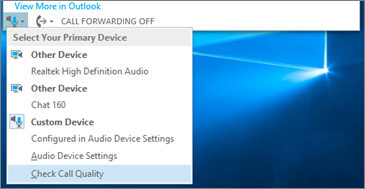
- Ako čujete reprodukciju snimljene poruke , mikrofon funkcionira dobro. Problem može biti u vezi s uređajem za povezivanje ili reprodukciju drugog sudionika. Predložite sudioniku da pregleda ovaj vodič kako bi riješio probleme sa zvučnicima ili slušalicama.
- Ako ne čujete snimljenu poruku, nastavite slijediti ove korake da biste provjerili postavke zvuka u sustavu Windows.
Provjerite postavke sustava Windows.
Podesite jačinu (pojačanje) signala mikrofona u sustavu Windows tako da desnom tipkom miša kliknete ikonu zvučnika u donjem desnom kutu zaslona i upotrijebite klizač.

Odaberite Uređaji za snimanje. Desnom tipkom miša kliknite uređaj koji Skype za tvrtke koristi i odaberite Svojstva. Potom na kartici Razine pomoću klizača prilagodite glasnoću.
Ako ovi koraci nisu pomogli u rješavanju problema, možda imate problem sa zvučnim postavkama sustava Windows. Microsoft ima alat za automatsko dijagnosticiranje i rješavanje problema sa zvukom.
Drugi sudionici teško me čuju
Ako je kvaliteta zvuka loša, što znači da vas drugi sudionik čuje, ali vaš glas odjekuje, zvuči prigušeno ili se pojavljuje i izlazi, sljedeći savjeti mogu pomoći.
Provjerite vezu.
Ako postoje praznine ili kašnjenja u zvuku ili ako sudionik počne zvučati kao robot, problem možda uzrokuje vaša ili internetska veza nekog drugog sudionika. Pogledajte odjeljak Rješavanje problema s vezom u ovom vodiču.Provjerite je li odabran odgovarajući uređaj.
U donjem lijevom dijelu glavnog prozora aplikacije Skype za tvrtke odaberite uređaj u odjeljku Odabir primarnog uređaja.Provjerite postavke audiouređaja.
U donjem lijevom dijelu glavnog prozora aplikacije Skype za tvrtke odaberite Postavke audiouređaja. Prilagodite kontrolu glasnoće ispod odabranog odjeljka Mikrofon i provjerite ispunjava li okvir barem jedna trećina prepoznatog zvuka.
Ako ga pokazatelj razine ne može dosegnuti, pokušajte povećati jačinu signala mikrofona u sustavu Windows tako da desnom tipkom miša kliknete ikonu zvučnika u donjem desnom kutu zaslona.
Odaberite Uređaji za snimanje. Desnom tipkom miša kliknite uređaj koji Skype za tvrtke koristi i odaberite Svojstva. Na kartici Razine pomoću klizača povećajte (pojačajte) jačinu signala mikrofona ako je ta postavka dostupna.Poboljšajte omjer govora i šuma.
Najbolji način poboljšanja kvalitete zvuka je povećanje kontrasta između zvuka vašeg glasa i svih drugih zvukova oko vas. To možete učiniti na brojne načine.- Ako imate spikerfon ili web-kameru, približite se mikrofonu. Budući da ste preudaljeni od mikrofona, mikrofon će teško jasno prepoznati vaš glas. Ako koristite mikrofon ugrađen u računalo, provjerite znate li gdje se nalazi i ne blokira li ga ništa. Na tabletima pazite da ruka ili prst ne blokiraju ulaz mikrofona dok držite uređaj.
- Smanjite pozadinsku buku. Tihi prostori najbolji su za kvalitetu zvuka jer ima manje okolne buke s kojom bi se vaš glas mogao natjecati. Ugrađeni mikrofoni obično hvataju zvuk sa svih strana.
- Smanjivanje glasnoće reprodukcije. Ako je glasnoća zvučnika preglasna ili ako su zvučnici preblizu mikrofonu, bilo koji od tih uvjeta može uzrokovati smetnje ili jeku. Smanjite glasnoću zvučnika i ako je to moguće, udaljite ih od mikrofona.
- Korištenje slušalica s mikrofonom. Gotovo svi opisani problemi mogu se poboljšati ili riješiti korištenjem USB slušalica s mikrofonom. Sve USB slušalice funkcioniraju sa Skype za tvrtke, ali najbolje iskustvo jamči korištenje certificiranih slušalica Skype za tvrtke koje su navedene u katalogu.
Ako su slušalice s mikrofonom nove i imate problema sa zvukom, pokušajte ih priključiti u drugi USB priključak. Također provjerite je li na razini hardvera isključen zvuk mikrofona. Na nekim slušalicama, na primjer, rotiranje nosača mikrofona prema stropu jednako je "isključivanje zvuka". Informacije o pravilnom radu slušalica s mikrofonom potražite u vodiču za brzi početak rada ili korisničkom priručniku sa slušalicama.
Rješavanje problema sa zvučnicima ili slušalicama
Ako drugog sudionika uopće ne čujete ili ga ne čujete vrlo dobro, možda nešto nije u redu s vašim uređajem za reprodukciju (zvučnici ili slušalice) ili postavkama.
Ne čujem ostale sudionike
Ako ne čujete ništa od ostalih sudionika, problem je u jednom od njihovih mikrofona ili u vašem uređaju za reprodukciju.
-
Provjerite je li odabran odgovarajući uređaj.
Detaljne upute za provjeru postavki zvuka i videozapisa potražite u ovom kratkom videozapisu ili slijedite korake u nastavku.
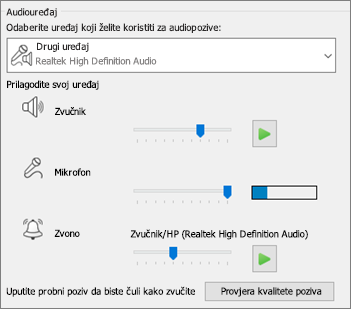
- U donjem lijevom dijelu glavnog prozora aplikacije Skype za tvrtke odaberite Postavke audiouređaja.
- Ako želite koristiti različite uređaje za audio ulaz i izlaz, odaberite Prilagođeni uređaj. Ovaj odabir otvara zasebne padajuće izbornike za zvučnik i mikrofon.
- Na padajućem popisu zvučnika odaberite uređaj za reprodukciju koji želite koristiti. Ako imate samo ugrađene zvučnike računala, na padajućem ćete popisu vidjeti jednu mogućnost. Ako koristite slušalice ili vanjske zvučnike, provjerite jeste li odabrali odgovarajuću mogućnost.
- Odaberite ikonu reprodukcije da biste testirali zvučnike.
Uspostava testnog poziva.
Napomena
Ta značajka još nije dostupna korisnicima Skype za tvrtke online.
- U donjem lijevom dijelu glavnog prozora aplikacije Skype za tvrtke odaberite Provjera kvalitete poziva.
Ako čujete glas tijekom testnog poziva, zvuk funkcionira dobro. Možda je problem u vezi sudionika ili mikrofonu. Ako možete, zamolite sudionika kojeg ne možete čuti da pročita ovaj vodič kako bi riješio probleme s mikrofonom.
Ako ne čujete glas tijekom testnog poziva, nastavite s ovim koracima da biste provjerili postavke zvuka u aplikaciji Skype za tvrtke.
- U donjem lijevom dijelu glavnog prozora aplikacije Skype za tvrtke odaberite Provjera kvalitete poziva.
Provjerite postavke sustava Windows.
Provjerite nije li zvuk zvučnika isključen te je li dovoljno velik da ga čujete.- Odaberite ikonu zvučnika u donjem desnom kutu zaslona da biste prilagodili glasnoću.
Klizač kontrole glasnoće služi zadanim uređajem za reprodukciju sustava. Ako imate više uređaja za reprodukciju, Skype za tvrtke možda koristi neki drugi. Da biste promijenili glasnoću za druge uređaje, desnom tipkom miša kliknite ikonu zvučnika pa odaberite Uređaji za reprodukciju. Desnom tipkom miša kliknite uređaj koji Skype za tvrtke koristi i odaberite Svojstva. Zatim na kartici Razine pomoću klizača prilagodite glasnoću.
Ako vam ovi koraci nisu pomogli, možda imate problem s postavkama zvuka u sustavu Windows. Microsoft ima alat za automatsko dijagnosticiranje i rješavanje problema sa zvukom.
- Odaberite ikonu zvučnika u donjem desnom kutu zaslona da biste prilagodili glasnoću.
Ne čujem dobro ostale sudionike
Ako je kvaliteta zvuka loša, što znači da možete čuti drugog sudionika, ali njegov glas zvuči prigušeno, odjekuje ili se pojavljuje ili izlazi, sljedeći savjeti mogu pomoći.
Provjerite uređaj za reprodukciju.
Ako drugi sudionik zvuči tiho, možda ćete morati pojačati glasnoću zvučnika.- Odaberite ikonu zvučnika u donjem desnom kutu zaslona da biste prilagodili glasnoću.
Klizač kontrole glasnoće služi zadanim uređajem za reprodukciju sustava. Ako imate više uređaja za reprodukciju, Skype za tvrtke možda koristi neki drugi. Da biste promijenili glasnoću za druge uređaje, desnom tipkom miša kliknite ikonu zvučnika (prikazano gore) i odaberite Uređaji za reprodukciju. Desnom tipkom miša kliknite uređaj koji Skype koristi, odaberite Svojstva, a zatim na kartici Razine pomoću klizača prilagodite glasnoću.
- Odaberite ikonu zvučnika u donjem desnom kutu zaslona da biste prilagodili glasnoću.
Provjerite kontrolu glasnoće unutar klijenta.
- U donjem lijevom dijelu glavnog prozora aplikacije Skype za tvrtke kliknite Postavke audiouređaja. Pomaknite kontrolu klizača zvučnika i odaberite ikonu reprodukcije da biste testirali zvučnike.
Osim toga, tijekom poziva možete mu pristupiti iz prozora poziva tako da odaberete gumb Kontrole poziva .
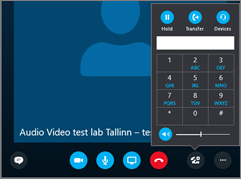
- U donjem lijevom dijelu glavnog prozora aplikacije Skype za tvrtke kliknite Postavke audiouređaja. Pomaknite kontrolu klizača zvučnika i odaberite ikonu reprodukcije da biste testirali zvučnike.
Provjerite vezu.
Ako postoje praznine ili kašnjenja u zvuku, problem bi mogla uzrokovati vaša internetska veza (ili veza drugog sudionika). Pogledajte odjeljak Rješavanje problema s vezom u ovom vodiču.Poboljšanje zvuka na drugom kraju.
- Ako čujete pozadinsku buku tijekom konferencijskog poziva. odaberite gumb Sudionici , a zatim pogledajte ikonu mikrofona za svakog sudionika.
Ikone označavaju aktivnost i ako pozadinska buka odgovara pozadinskoj osobi koja nije izlagač, zatražite od tog sudionika da isključi zvuk mikrofona. Ako ste izlagač, možete sami isključiti zvuk sudioniku.
Zamolite drugog sudionika da slijedi savjete u ovom vodiču za rješavanje problema s mikrofonom. Mnogo je načina na koje možete poboljšati omjer govora i šuma, čime ćete lakše jasnije čuti sudionika.
- Ako čujete pozadinsku buku tijekom konferencijskog poziva. odaberite gumb Sudionici , a zatim pogledajte ikonu mikrofona za svakog sudionika.
Imate li problema s povezivanjem s pozivima Skype za tvrtke? Pročitajte članak Otklanjanje poteškoća s povezivanjem u aplikaciji Skype za tvrtke.