
Miševi Wedge Touch Mouse Surface Edition i Arc Touch Mouse Surface Edition osmišljeni su kako bi upotpunili vaš Surface. Oba imaju bežičnu tehnologiju Bluetooth® i BlueTrack Technology®.
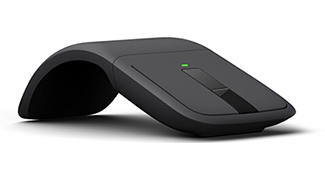
Arc Touch Mouse Surface Edition |
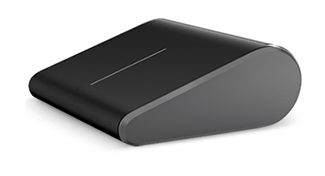
Wedge Touch Mouse Surface Edition |
|---|
Ugradnja baterija u dodirni miš za Surface
Wedge Touch Mouse
- Pritisnite gumb za otpuštanje vrata baterije na dnu miša.
- Umetnite novu bateriju AA prvo pozitivnom stranom, a zatim zatvorite vrata. Svijetlit će plavo svjetlo na dnu miša.
Arc Touch Mouse
- Pritisnite gumb za otpuštanje vrata baterije na dnu miša.
- Poravnajte i umetnite dvije nove baterije AAA prema dijagramu unutar odjeljka za bateriju, a zatim zatvorite vrata baterije.
- Savijte miš dok ne klikne da biste ga uključili.
Povezivanje dodirnog miša za Surface
Na dnu miša pritisnite i držite gumb Uključivanje/povezivanje od tri do pet sekundi.
Svjetlo na dnu miša polagano treperi sve dok Surface ne otkrije vaš miš.Otvaranje postavki za Bluetooth:
-
Windows 11
 : idite na ikonu Start za ikonu
  >
> > Ikona postavki ikone aplikacije PostavkeIkona Bluetooth & za ikonu
  >> Dodaj ikonu uređaja za ikonu Dodaj ikonuBluetootha
-
Windows 10: otvorite ikonu Start za ikonu logotipa sustava >
 >
> > Ikona postavki ikone Uređaji ikona uređajiza ikonu Bluetooth &> drugih uređaja za ikonu Uređaji DodavanjeBluetootha > ili druge ikone uređaja za ikonu Dodaj ikonuBluetootha za ikonu
-
Windows 11
Odaberite miš da biste ga uparili.
Korištenje četverosmjernog dodirnog pomicanja
Oba dodirna miša za Surface nude četverosmjerno dodirno pomicanje koje omogućuje pomicanje okomito ili vodoravno pomoću elegantne dodirne trake na mišu. Povucite prstom prema gore, dolje ili na stranu da biste se kretali po proračunskim tablicama, dugim dokumentima i web-stranicama. Polako se pomičite laganim prelaskom prsta ili brzim povlačenjem prsta, a zatim dodirnite da biste zaustavili pomicanje.
Korištenje dodirne povratne sprege na mišu Arc Touch Mouse
Dodirna traka na mišu Arc Touch Mouse Surface Edition koristi dodirnu povratnu spregu (lagana vibracija koja signalizira brzinu pomicanja) da bi precizno odgovorila na pokrete prstom. Pomoću dodirne trake možete pregledavati dokumente ili web-stranice onoliko brzo ili oprezno koliko želite, potpuno po osjetu.
Prilagodba postavki miša
Da biste promijenili ponašanje i postavke miša:
-
Windows 11: odaberiteikonu Start za ikonu >> Ikona postavke za ikonuaplikacije Postavke Ikona Bluetooth & za ikonu > miša
 .
. -
Windows 10: odaberite ikonu Start za ikonu >>> Ikona postavke za ikonu Postavke Ikona uređaja za ikonu Miša ikona .
Dodatne informacije potražite u članku Promjena postavki miša.
Savjet
Microsoftov centar za miš i tipkovnicu aplikacija je koja omogućuje najbolje korištenje Microsoftove tipkovnice i miša. Centar za miš i tipkovnicu olakšava personalizaciju i prilagodbu načina rada na PC-ju. Za preuzimanje aplikacije pogledajte Preuzimanje Centra za miš i tipkovnicu.
Čišćenje miša
Ako je miš prljav, očistite ga suhom krpom. Nemojte dopustiti da se smoči. Dodatne informacije potražite u članku Kako očistiti Microsoftov miš ili tipkovnicu?