
Tipkovnica Microsoft SwiftKey omogućuje istovremeno korištenje najviše pet jezika.
Poboljšali smo višejezični okvir za podršku da bi bio još učinkovitiji tako što smo neprekidno skenirali ulazni tekst da bismo procijenili koji se od omogućenih jezika koriste i u skladu s tim prilagodili predviđanja.
Microsoft SwiftKey podržava više od 700 jezika u sustavu Android. Kliknite ovdje da biste vidjeli cijeli popis.
Veza za naš videozapis sa servisa YouTube: Kako tipkati na više jezika pomoću servisa SwiftKey - YouTube
1 – Dodavanje jezičnog paketa
Da biste dodali jezični paket, učinite nešto od sljedećeg:
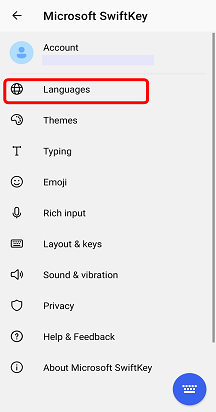
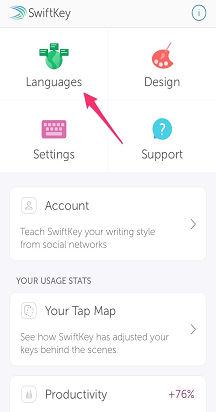
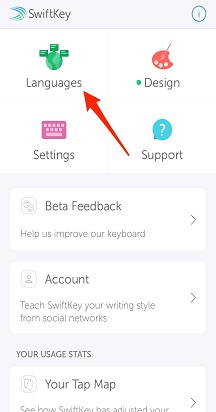
- Otvorite aplikaciju Microsoft SwiftKey: dodirnite "Jezici"
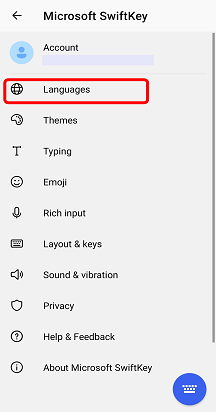
Ili
- S alatne trake: dodirnite tri točke ... > odaberite ikonu "Rasporedi" > dodirnite ikonu "Dodaj".
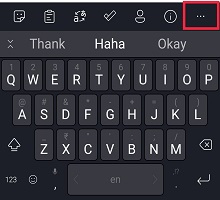
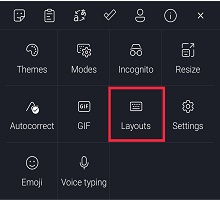
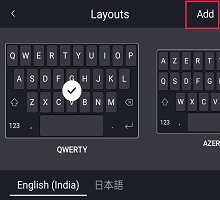
Zatim učinite sljedeće:
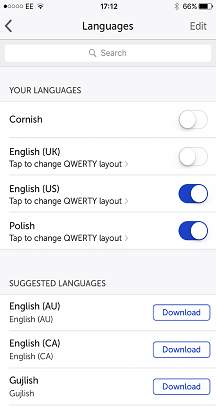
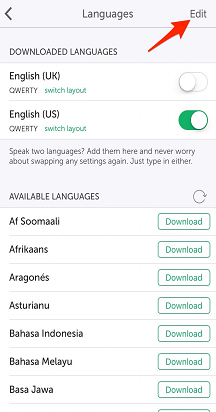
- S popisa odaberite jezike koje želite preuzeti.
- Vaši će jezici automatski biti omogućeni.
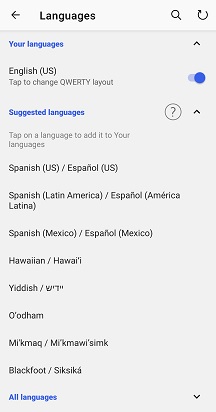
Za jezike s istim abecedom/rasporedom nema potrebe za prebacivanjem s jednog jezika na drugi – jednostavno počnite upisivati i Microsoft SwiftKey tipkovnica određuje koji jezik koristite!
Za jezike s različitim abecedama (npr. engleski i ruski) jednostavno klizite prstom ulijevo ili udesno na razmaknici da biste se prebacivali između njih prilikom pisanja.
2 – Ažuriranje jezičnog paketa
Da biste ažurirali instalirane jezične pakete, učinite sljedeće:
- Otvorite aplikaciju Microsoft SwiftKey: dodirnite "Jezici"
Ili
- S alatne trake: dodirnite tri točke ... > odaberite ikonu "Rasporedi" > dodirnite ikonu "Dodaj".
Zatim učinite sljedeće:
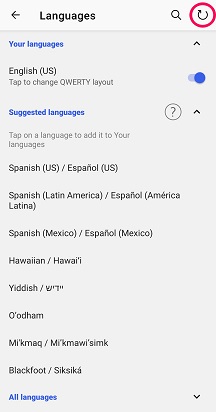
- Dodirnite kružnu strelicu u gornjem desnom kutu aplikacije da biste ažurirali sve instalirane jezične pakete. (Možete i ručno ažurirati jezični paket ako se pojavi upit "Ažuriranje").
3– Uklanjanje jezičnog paketa
Da biste izbrisali/deinstalirali jezični paket, učinite nešto od sljedećeg:
- Otvorite Microsoft SwiftKey: dodirnite "Jezici".
- S alatne trake: dodirnite tri točke ... > odaberite ikonu "Rasporedi" > dodirnite ikonu "Dodaj".
Zatim učinite sljedeće:
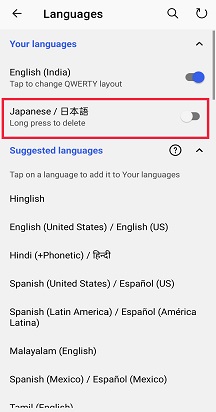
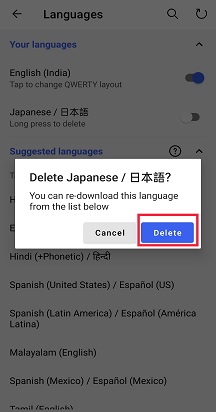
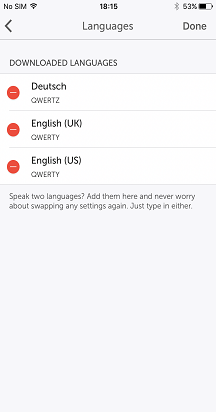
- Poništite potvrdni okvir Jezični paket koji želite izbrisati.
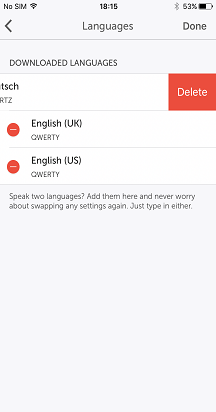
- Dugo pritisnite da biste izbrisali jezik.
- Pojavit će se dijaloški okvir u kojem se od vas traži da potvrdite akcije. Odaberite "Izbriši".
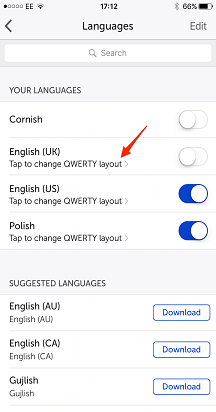
4– Promjena rasporeda
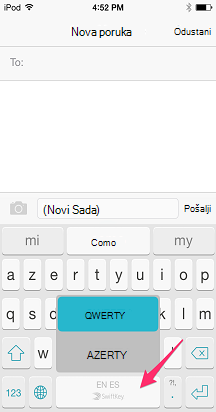
Da biste mogli koristiti više jezika, Microsoft SwiftKey tipkovnica nudi razne rasporede tipkovnice.
Dodatne informacije: Kako promijeniti raspored tipkovnice (npr. QWERTY u AZERTY)?
Obratite nam se
Dodatnu pomoć zatražite od podrške na Microsoft SwiftKey - Obratite nam se