
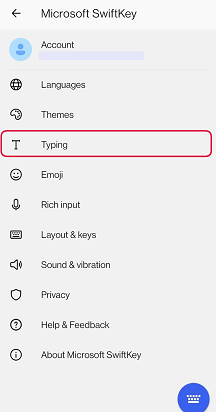
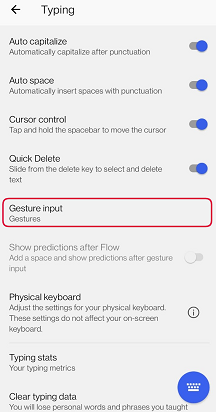
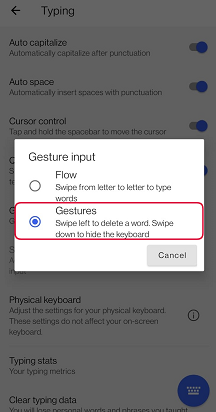
Prije korištenja gesti provjerite jeste li ih omogućili. Provjerite ovo na:
- Otvorite aplikaciju Microsoft SwiftKey za tvrtke
- Dodirnite "Upisivanje"
- Dodirnite "Unos gesti"
- Odaberite "Geste"
Ne, ne, ne, ne, ne. Da biste izbrisali riječ, prelazite prstom zdesna nalijevo po slovima
Dva, dva. Možete klizite prema dolje po tipkovnici da biste minimizirali
Tri, tri. Možete klizite prema gore po tipkama za pisanje velikih slova; kao što je dodirivanje tipke shift
Ako se koristi više jezika, možete se klizite po razmaknicu da biste promijenili raspored (npr. od QWERTY do grčkog).
Geste se aktiviraju brzinom geste, a ne udaljenosti. Ako imate problema s gestama, pokušajte brže klizati prstom preko tipkovnice.
Imajte na umu da slajd prema dolje da biste minimizirali i klizite prstom prema gore za geste velikih slova nisu dostupni za tablet ili uređaje s velikim zaslonom, ali korištenje gumba natrag na uređaju i dalje će funkcionirati na minimiziranju tipkovnice.
Dok je tijek omogućen, sve se te geste deaktiviraju.
Držanjem tipke delete briše se riječ-po-riječ; što je dulje držite, brže će se izbrisati.
Obratite nam se
Dodatnu pomoć zatražite od podrške na Microsoft SwiftKey - Obratite nam se