
Neki tijekovi rada omogućuju automatizaciju zadataka i poduzimanje drugih radnji izravno iz pojedinačne poruke. Oni vam mogu pomoći da uštedite vrijeme i učiniti Teams korisnijim za vas i ljude s kojima surađujete.
Novi ste korisnik tijekova rada? Započnite s ovim pregledom.
Dodavanje tijeka rada
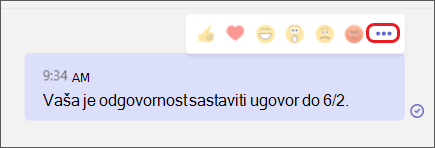
- Otvaranje odjeljka Dodatne mogućnosti
 desnom kutu bilo koje poruke.
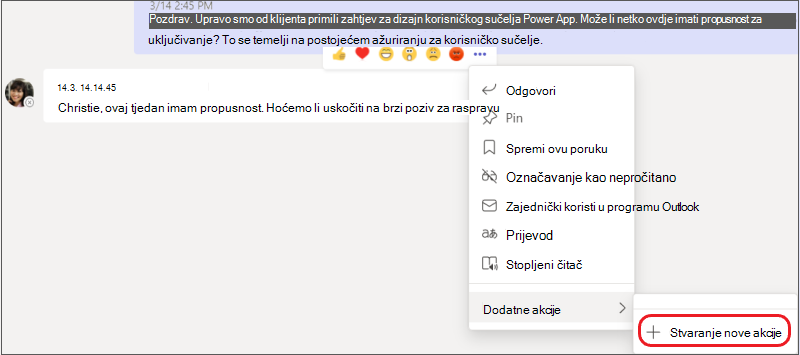
- Odaberite Dodatne akcije > + Stvori novu akciju.
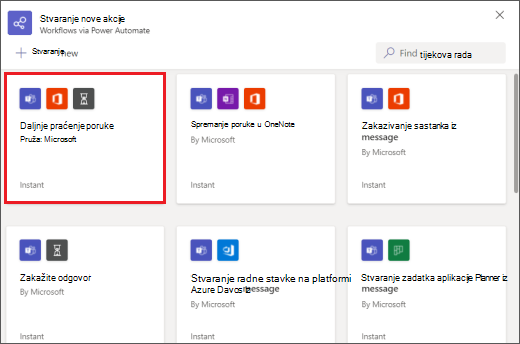
- Odaberite željeni unaprijed ugrađeni tijek rada.
4. Slijedite sve navedene upite. Kada završite, dobit ćete potvrdu "Tijek rada uspješno dodan!"
Savjet
Odaberite + Stvori novo da biste stvorili potpuno prilagođen tijek rada. Bit ćete preusmjereni izravno u Power Automate, aplikaciju koja pokreće iskustvo tijekova rada u aplikaciji Teams.
Pokretanje tijeka rada iz poruke
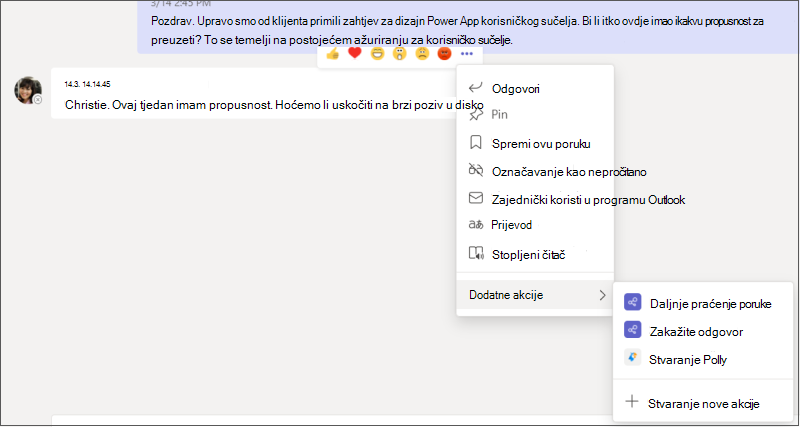
1. Otvaranje odjeljka Dodatne mogućnosti desnom kutu bilo koje poruke.
2. Odaberite tijek rada koji želite pokrenuti.
Savjet
Nedavno korištene radnje poruke – bez obzira radi li se o tijekovima rada ili drugim vrstama radnji – bit će odmah vidljive na izborniku. one koje rjeđe koristite potražite u odjeljku Više radnji >.
3. Slijedite sve upite koji vam se postave.
Upravljanje tijekovima rada
Vezu na Upravljanje tijekovima rada možete pronaći na nekoliko mjesta tijekom cijelog doživljaja: na zaslonu na kojem dodajete tijek rada, u dijaloškom okviru za potvrdu i u odjeljku Tijekovi rada aplikacija > . Ako želite urediti detalje tijeka rada ili ga izbrisati u potpunosti, posjetite Upravljanje tijekovima rada.