
U aplikaciji Whiteboard možete koristiti ljepljive bilješke i rešetke bilješki za razmjenu ideja, planiranje projekata ili organiziranje predmeta.
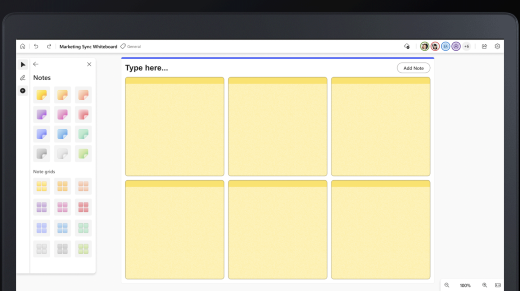
Dodavanje ljepljive bilješke ili rešetke bilješki:
- Odaberite gumb Stvori na alatnoj traci pa kliknite Dodaj bilješku ili rešetku bilješki.
- Odaberite boju bilješke, a zatim povucite ikonu bilješke na platno da biste dodali bilješku.
- Ako želite istovremeno dodati više bilježaka, odaberite rešetku bilješki. Da biste u rešetku bilješki dodali više ljepljivih bilješki, odaberite Dodaj bilješku u gornjem desnom kutu.
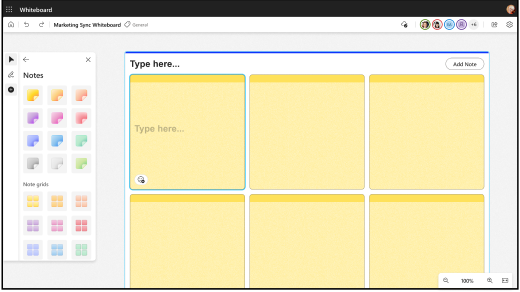
- Možete i odabrati određeno područje crtanja, pritisnuti ga i držati (na dodirnim uređajima) ili desnom tipkom miša kliknuti da biste otvorili kontekstni izbornik, a zatim odabrati gumb Bilješka da biste umetnuli ljepljivu bilješku.
Da biste uredili bilješku:
- Da biste dodali tekst u bilješku, kliknite bilješku i unesite poruku kada se pojavi pokazivač. Možete odabrati i gumb za uređivanje teksta (olovka).
- Da biste u ljepljivu bilješku dodali rukopisnu opasku, pišite pri vrhu bilješke. Rukopis će se zatim usidriti za ljepljivu bilješku.
- Desnom tipkom miša kliknite bilješku pa odaberite gumb Odabir boje pozadine da biste promijenili boju bilješke.
Da biste kopirali ili izbrisali bilješku ili rešetku bilješki:
- Odaberite bilješku, a zatim gumb Kopiraj da biste je kopirali. Pritisnite i držite (na dodirnim uređajima) ili desnom tipkom miša kliknite platno da biste otvorili kontekstni izbornik, a zatim odaberite Kopiraj.
- Kliknite gumb Izbriši da biste izbrisali bilješku. Možete izbrisati pojedinačne bilješke u rešetci ili cijelu rešetku.