
Razmjena ideja početna je točka do svake sjajne ideje ili proizvoda, a uz Microsoft Whiteboard taj je proces suradnički i zabavan.
Radni prostor za vizualnu suradnju koji pruža Whiteboard savršeno je mjesto na kojem se zaposlenici (ili učenici) mogu okupljati i stvarati ideje.
Ključne značajke:
- Predlošci za različite oblike kreativnog razmišljanja
- Ljepljive bilješke u boji za promicanje tvrtke ili ustanove
- Pametan rukopis koji izgleda lijepo
- Značajke pretvaranja rukopisa u oblike koje brzo prenose vaše ideje na ploču
- Reakcije koje svima omogućuju da izraze svoje mišljenje
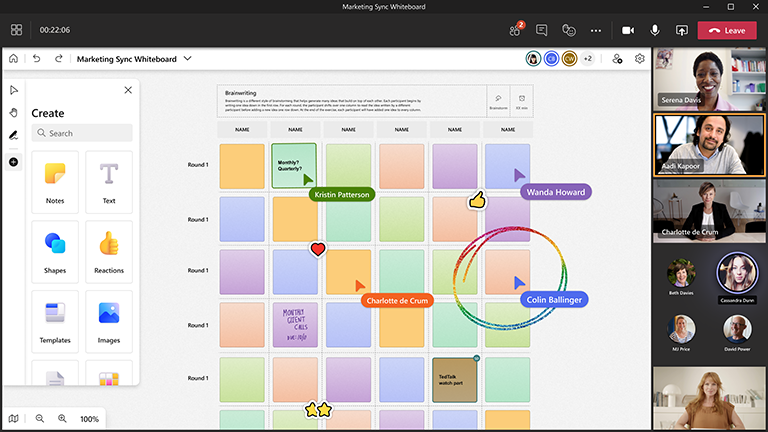
Pripremite ploču
- Zakažite sastanak u aplikaciji Microsoft Teams.
- Idite na sastanak aplikacije Teams i odaberite Whiteboard s popisa pri vrhu. Možete i stvoriti zaslonsku ploču pa poslati vezu na nju putem Windows App aplikacije Whiteboard ili u pregledniku na whiteboard.office.com.
- U oknu Stvaranje odaberiteRazmjena idejapredložaka>, a zatim odaberite predložak.
- Dodajte ciljeve sesije i po potrebi označite sve ostalo.
- Ako vam drugi pomažu u pripremi ploče, možete im poslati vezu.
Tijekom sesije
- Provjerite imaju li svi sudionici vezu na sastanak aplikacije Teams.
- Kada sastanak započne, zajednički koristite zaslonsku ploču iz palete za zajedničko korištenje u aplikaciji Teams ili pošaljite vezu na pripremljenu ploču iz aplikacije Whiteboard za Windows ili iz whiteboard.office.com.
- Predstavite cilj sesije i provjerite znaju li svi koristiti Whiteboard.
- Razmislite o tome kako biste željeli organizirati sesiju (npr. namjenske boje ljepljivih bilješki za ljude, specifične reakcije koje predstavljaju različite ideje itd.).
- Pokrenite sesiju razmjene ideja kao što biste to inače učinili, potičući sudjelovanje i putem aplikacije Teams i izravno na zaslonskoj ploči.
- Koristite funkciju podizanja ruke u aplikaciji Teams kako biste organizirali redoslijed govora pojedinaca.
- Pripazite na vrijeme kako biste bili sigurni da ćete moći pokriti sve teme.
Nakon sesije
- Pošaljite poruku sudionicima s vezom na zaslonsku ploču tako da svi imaju pristup.
- Ako je uključen netko izvana kome biste željeli poslati sažetak, izvezite PNG sliku za dijeljenje putem izbornika postavki.
- Prevedite dovršeni rad na kreativnoj razmjeni ideja u alat po izboru kako biste radili na stavkama koje su udaljile i pratile ih.
Vidi također
Dodatne informacije potražite u našim drugim vodičima za Whiteboard!