
Najbolji, najinkluzivniji planovi i odluke dolaze kada svi doprinesu.
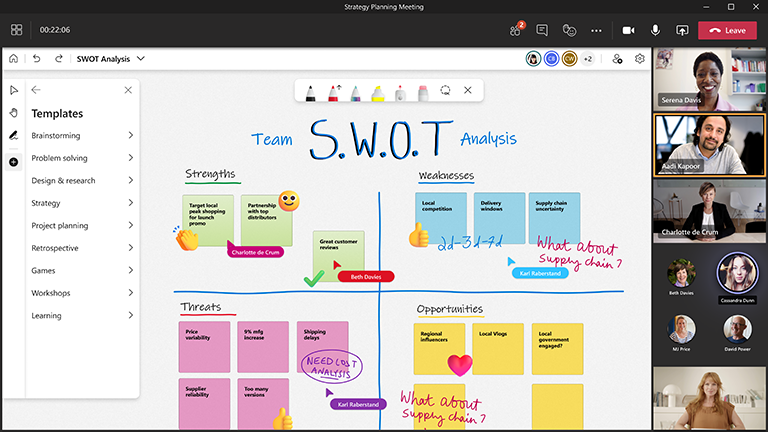
Ponekad je teško smisliti novu strategiju ili promijeniti smjer, no Microsoft Whiteboard nudi laganu strukturu povrh beskonačnog platna stvorenog za suradnju. Sada svi mogu pridonositi prije, tijekom pa čak i nakon sastanka za planiranje.
Ključne značajke:
- Predlošci za organiziranje i stvaranje strategije, kao što su analiza troškova i koristi, postavljanje ciljeva i SWOT analiza
- Mogućnosti ljepljivih bilješki u boji za organiziranje ideja
- Pametni rukopis i oblici za pomoć pri vizualizaciji rješenja
- Reakcije da bi svi mogli doprinositi i glasovati
Pripremite ploču
- Razmislite o ključnim dionicima i ishodu koji želite postići.
- Zakažite sastanak u aplikaciji Microsoft Teams.
- Idite na sastanak aplikacije Teams i odaberite aplikaciju Whiteboard s popisa pri vrhu sastanka. To možete učiniti i tako da stvorite zaslonsku ploču i omogućite zajedničko korištenje veze u Windows App aplikacije Whiteboard ili u pregledniku na whiteboard.office.com.
- U oknu za stvaranje odaberite Strategija predložaka>, a zatim odaberite predložak.
- Prilagodite predložak svojim ciljevima za sesiju. Možda, primjerice, želite koristiti određene boje ili reakcije kao legendu.
- Podijelite ploču ako vam drugi pomažu u pripremi.
Tijekom sesije
- Kada sastanak započne, omogućite zajedničko korištenje zaslonske ploče iz palete za zajedničko korištenje ili pošaljite vezu na ploču iz aplikacije Whiteboard ili whiteboard.office.com.
- Predstavite cilj sesije i dajte svima nekoliko minuta da s vama istraže ploču.
- Postavite osnovna pravila s timom o tome što različite boje i reakcije znače za ovu određenu sesiju.
- Započnite sesiju planiranja, potičući sudjelovanje putem aplikacije Teams i izravno na zaslonskoj ploči.
- Koristite značajku "Podignite ruku" u aplikaciji Teams kako biste organizirali redoslijed kojim će sudionici govoriti.
- Pripazite na vrijeme kako biste bili sigurni da ćete moći pokriti sve.
Nakon sesije
- Pošaljite poruku sudionicima s vezom na zaslonsku ploču tako da svi imaju pristup ili ih podsjetite da je ploči moguće pristupiti putem alata za odabir ploče zaslonske ploče.
- Izvezite PNG sliku ploče s izbornika Postavke da biste podijelili sažetak rezultata s osobama izvan tima.
- Provedite svoj plan u djelo!
Vidi također
Dodatne informacije potražite u našim drugim vodičima za Whiteboard!