
Iskoristite još više iskustva aplikacije Microsoft Whiteboard uz ove korisne savjete i trikove!
Ne počinjanje ispočetka
Niste sigurni kako pokrenuti novu ploču? Nadahnite se unaprijed stvorenim, prilagodljivim predlošcima za uobičajene scenarije kao što su kreativno razmjenu ideja, planovi lekcija, usporedba i kontrast, dvije istine i laž i još mnogo toga!
- Dodatne informacije potražite na stranici s predlošcima aplikacije Whiteboard .

Postavljanje ploča samo za čitanje kada je to potrebno
Ako ste pokrenuli zaslonsku ploču u sastanku ili kanalu aplikacije Microsoft Teams, možete je staviti u način rada samo za čitanje kad god želite da vaši suradnici ili učenici prestanu surađivati na njoj. To je koristan način finalizacije ploča (na primjer, nakon isteka roka).
Napomena
Način rada samo za čitanje dostupan je samo ako pokrenete zaslonsku ploču u sastanku ili kanalu aplikacije Teams.
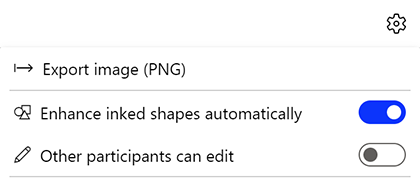
Način rada samo za čitanje za otvorenu ploču možete omogućiti tako da isključite mogućnost Ostali sudionici mogu uređivati na izborniku Postavke. Vaša preferenca ostaje na snazi za trenutnu ploču, čak i nakon što sastanak završi.
- Dodatne informacije potražite na stranici izbornika Postavke.
Poticanje angažmana s reakcijama
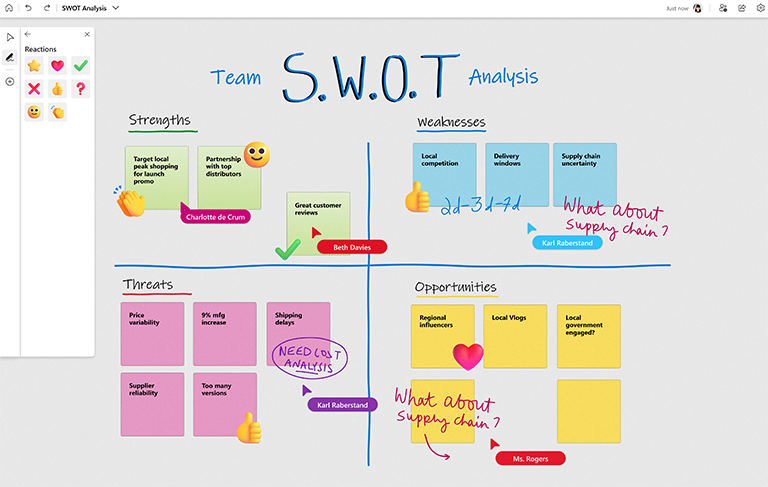
Koristite reakcije za interakciju s drugima i glasovanje o idejama i stavkama na zajedničkim pločama.
Korištenje rukopisnih alata za bolje vizuale
Brzo stvorite savršene oblike pomoću prepoznavanja oblika rukopisa. Nacrtajte poznate oblike i gledajte kako ih Zaslonska ploča čisti!

Morate vizualizirati tijekove rada ili procese? Pomoću olovke sa strelicama crtajte strelice u omiljenim bojama.

Držite tipku Shift dok rukopisom crtate savršeno ravne crte s lakoćom.

Ušteda vremena pomoću tipkovnih prečaca
Ubrzajte interakciju s aplikacijom Whiteboard pomoću ovih praktičnih tipkovnih prečaca.
| Prijelaz u način rada za crtanje | Alt + W / Alt + W + 1 |
|---|---|
| Olovka 2 | Alt + W + 2 |
| Olovka 3 | Alt + W + 3 |
| Alat za isticanje | Alt + H |
| Brisanje | Alt + X |
| Način strelice | Alt + A |
| Dvostrana strelica | Alt + Shift + A |
| Uljepšati | Alt + B |
Ušteda vremena pomoću tipkovnih prečaca
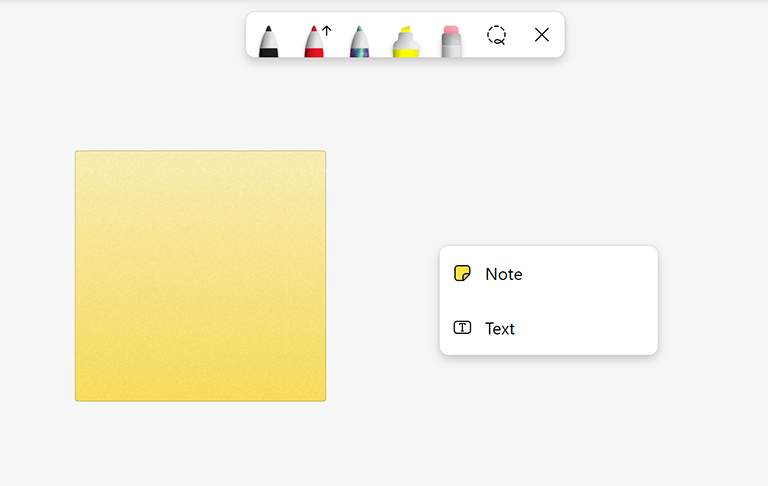
Desnom tipkom miša kliknite bilo gdje na ploči da biste dodali ljepljivu bilješku ili tekstni okvir, a zatim je premjestite na mjesto.
Imate nekoliko objekata na ploči? Brzo poravnajte sadržaj pomoću jednostavnih vodilica za poravnanje i poravnanje objekata.

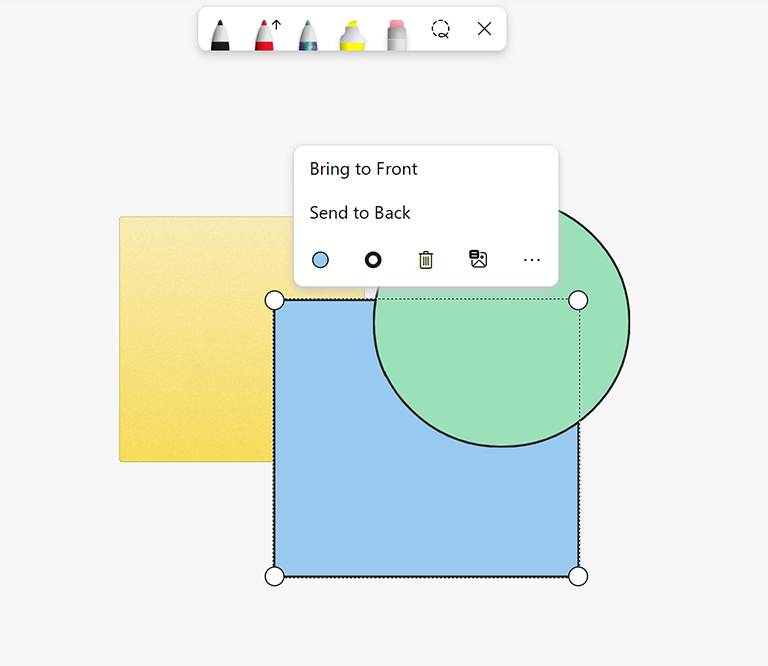
Upravljajte objektima koji se namjerno preklapaju tako da desnom tipkom miša kliknete bilo koji objekt da biste ga premjestili u prednji plan ili ga poslali na stražnji dio ploče.
Vidi također
Dodatne informacije potražite u našim drugim vodičima za Whiteboard !