
Kada je redak s podacima vrlo širok i potrebno ga je redovito vodoravno pomicati, razmislite o korištenju podatkovnog obrasca za dodavanje, uređivanje, traženje i brisanje redaka.
Dodatne informacije o obrascima podataka
Obrazac podataka omogućuje praktičan unos ili prikaz cijelog retka podataka u rasponu ili tablici bez potrebe za vodoravnim listanjem. Kada imate više stupaca podataka koji se mogu prikazati na zaslonu, podatke je lakše unijeti pomoću obrasca podataka nego pomicanjem iz stupca u stupac. Obrazac podataka koristite kada je dovoljan jednostavan obrazac s tekstnim okvirima u kojima se nalaze zaglavlja stupaca kao oznake te nisu potrebne sofisticirane ili prilagođene značajke obrasca, kao što su okvir popisa ili okretni gumb.
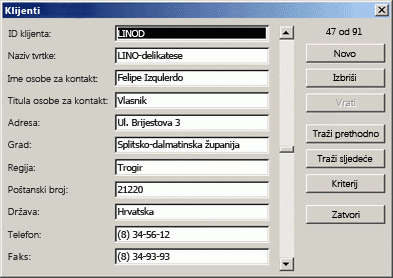
Microsoft Excel može automatski generirati ugrađeni obrazac podataka za raspon ili tablicu. Na obrascu podataka sva se zaglavlja stupaca prikazuju kao oznake u jednom dijaloškom okviru. Svaka oznaka ima susjedni prazni tekstni okvir u koji možete unijeti podatke za svaki stupac, do maksimalno 32 stupca. Na obrazac podataka retke možete unositi, tražiti tako da se kroz njih pomičete ili (na temelju sadržaja ćelija) ažurirati i brisati. Ako ćelija sadrži formulu, rezultat formule prikazuje se na obrascu podataka, no pomoću obrasca podataka formulu ne možete promijeniti.
Napomena
Obrazac podataka nije moguće ispisati. Osim toga, budući da je obrazac podataka modalni dijaloški okvir, ne možete koristiti ni naredbu Ispis ni gumb Ispis u programu Excel dok ne zatvorite obrazac podataka. Možete i pomoću tipke Windows Print Screen stvoriti sliku obrasca, a zatim je kopirati u Microsoft Bojanje ili drugi program.
Dodavanje gumba Obrazac na vrpcu
Ako je potrebno, dodajte zaglavlje stupca u svaki stupac u rasponu ili tablici. Excel koristi ta zaglavlja stupaca za stvaranje natpisa za svako polje u obrascu.
Važno
Provjerite nema li praznih redaka u rasponu podataka.
Kliknite ćeliju u rasponu ili tablici u koju želite dodati obrazac.
Da biste dodali gumb Obrazac
 na alatnu traku za brzi pristup, učinite sljedeće:
- Kliknite strelicu pokraj alatne trake za brzi pristup, a zatim Dodatne naredbe.
- U okviru Odaberi naredbe iz kliknite Sve naredbe, a zatim na popisu odaberite gumb Kontrola obrasca.
- Kliknite Dodaj, a zatim U redu.
Na alatnoj traci za brzi pristup kliknite gumb Kontrola obrasca
.
Važno
Ako se prikaže poruka "Previše polja na obrascu podataka", morate smanjiti broj stupaca jer obrazac podataka može sadržavati najviše 32 stupca. Jedno rješenje (kada radite s rasponom stupaca) jest umetanje praznog stupca, čime se zapravo jedan raspon dijeli na dva raspona. Zatim, ako je potrebno, stvorite zaseban obrazac podataka za stupce desno od praznog stupca.
Korištenje podatkovnog obrasca
Podatkovni obrazac možete koristiti za dodavanje, pronalaženje, promjenu i brisanje redaka u rasponu ili tablici.
Dodavanje novog retka podataka
Na obrascu podataka kliknite Novo.
U obrazac podataka koji će se pojaviti upišite podatke za novi redak u za navedena polja.
Da biste se pomaknuli na sljedeće polje u retku, pritisnite tabulator. Da biste se pomaknuli na prethodno polje, pritisnite Shift + tabulator.Kada završite s unosom podataka, pritisnite Enter da biste spremili promjene i dodali redak na dno raspona ili tablice.
Važno
Ako vidite poruku u kojoj piše "Nije moguće proširiti popis ili bazu podataka", to može značiti da će se postojeći podaci možda prebrisati ako nastavite. Ako u tablicu ili raspon dodate redak pomoću podatkovnog obrasca, Excel će ga proširiti prema dolje. Ako bi proširivanjem tablice prebrisali postojeće podatke, Excel prikazuje poruku Nije moguće proširiti popis ili bazu podataka. Razmjestite podatke na radnom listu tako da se raspon ili tablica mogu proširiti prema dolje od zadnjeg retka.
Napomena
Prije no što pritisnete Enter, sve promjene možete poništiti klikom na gumb Vrati na obrascu podataka. Svi podaci koje ste upisali u polja bit će odbačeni.
Pronalaženje retka navigacijom
Učinite nešto od sljedećeg:
- Da biste se kretali kroz jedan po jedan redak, upotrijebite strelice klizača na obrascu podataka.
- Da biste se kretali kroz 10 redaka istodobno, kliknite klizač u području između strelica.
- Da biste prešli na sljedeći redak u rasponu ili tablici, kliknite Traži sljedeće.
- Da biste prešli na prethodni redak u rasponu ili tablici, kliknite Traži prethodno.
Traženje retka unosom kriterija pretraživanja
Kliknite Kriteriji, a zatim u obrazac podataka unesite kriterije usporedbe.
Sve stavke koje započinju kriterijem usporedbe su filtrirane. Kao kriterij, primjerice, upišite tekst Dav , Excel će pronaći "Davidovski" i "Davis". Da biste pronašli tekstne vrijednosti kojima su zajednički neki, no ne svi, koristite zamjenski znak kao kriterij.
Sljedeći se zamjenski znakovi mogu koristiti kao kriteriji usporedbe za filtre te prilikom traženja i zamjene sadržaja.Svrha Za pronalaženje ? (upitnik) Bilo koji znak
Na primjer, "makov?c" pronalazi "makovac" i "makovec".* (zvjezdica) Bilo koji broj znakova
Na primjer, "*istok" pronalazi "sjeveroistok" i "jugoistok".~ (tilda) koju slijedi ?, * ili ~ upitnik, zvjezdica ili tilda
Na primjer, fg91~? pronalazi "fy91?".Da biste pronašli retke koji ispunjavaju kriterije, kliknite Traži sljedeće ili Traži prethodno.
Da biste se vratili na obrazac podataka radi dodavanja, mijenjanja ili brisanja redaka, kliknite Obrazac.
Promjena podataka u retku
Pronađite redak koji želite promijeniti.
Promijenite podatke u retku.
Da biste se pomaknuli na sljedeće polje u retku, pritisnite tabulator. Da biste se pomaknuli na prethodno polje, pritisnite Shift + tabulator.Kada završite s izmjenom podataka, pritisnite Enter da biste ažurirali redak.
Excel će se automatski premjestiti u sljedeći redak.Napomena
Prije no što pritisnete Enter, sve promjene možete poništiti klikom na Vrati.
Brisanje retka
Na obrascu podataka pronađite redak koji želite izbrisati.
Kliknite Izbriši.
Upozorenje
Excel će zatražiti da potvrdite postupak. Brisanje retka nakon potvrde ne možete poništiti.
Zatvaranje obrasca podataka
Da biste zatvorili obrazac podataka i vratili se na radni list, kliknite Zatvori na obrascu podataka.
Je li vam potrebna dodatna pomoć?
Uvijek možete postaviti pitanje stručnjaku u tehničkoj zajednici za Excel ili zatražiti podršku u zajednicama.
Dodatne informacije
Pregled obrazaca, kontrola obrazaca i ActiveX kontrola na radnom listu