
Ako morate proširiti ili smanjiti širinu stupaca i visinu redaka u programu Excel, nekoliko je načina na koje ih možete prilagoditi. Ako radite u prikazu izgleda stranice (>prikazrasporeda>stranice), širinu stupca ili visinu retka možete odrediti u inčima, centimetrima i milimetrima. Mjerna jedinica po zadanom je u inčima. Idi na Mogućnosti datoteke>Napredni>>zaslon> Odaberite mogućnost s popisa Jedinice ravnala. Ako se prebacite na normalni prikaz, visine redaka prikazuju se u točkama, a širine stupaca u jedinici koja se temelji na znakovima (broj znakova zadanog fonta koji stanu u ćeliju).
Pojedinačni reci i stupci mogu imati samo jednu postavku. Primjerice, jedan stupac može imati širinu od 25 točaka, ali ne može biti širok 25 točaka za jedan redak, a drugi 10 točaka.
Minimalna, maksimalna i zadana veličina redaka i stupaca
U tablici u nastavku prikazane su minimalna, maksimalna i zadana veličina stupaca i redaka. Širine stupaca mjere se u znakovnoj jedinici (broj znakova zadanog fonta koji stanu u ćeliju). Visina redaka mjeri se u točkama.
| Vrsta | Minimalno | Maksimalno | Default |
|---|---|---|---|
| Stupac | 0 (skriveno) | 255 | 8.43 |
| Redak | 0 (skriveno) | 409 | 15.00 |
Postavljanje stupca na određenu širinu
Odaberite stupce koje želite promijeniti.
Prelazak na početnu stranicu>Oblikovanje ćelija>.
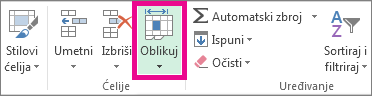
U odjeljku Veličina ćelije odaberite Širina stupca.
U okvir Širina stupca unesite željenu vrijednost.
Odaberite U redu.
Savjet
Da biste brzo postavili širinu jednog stupca, kliknite odabrani stupac desnom tipkom miša, odaberite Širina stupca, upišite željenu vrijednost, a zatim odaberite U redu.
Automatska promjena širine stupca prema sadržaju (samoprilagodba)
Odaberite stupce koje želite promijeniti.
Prelazak na početnu stranicu>Oblikovanje ćelija>.
U odjeljku Veličina ćelije odaberite Samoprilagodi širinu stupca.
Napomena
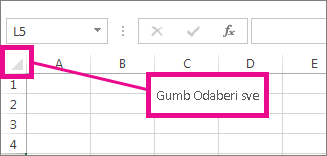
Da biste brzo automatski prilagodili sve stupce na radnom listu, odaberite Odaberi sve, a zatim dvokliknite spoj između dva zaglavlja stupca.
Usklađivanje širine stupca s drugim stupcem
Odaberite ćeliju u stupcu željene širine.
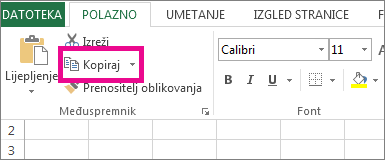
Pritisnite Ctrl+C ili idite na početnu stranicu>Kopiranje međuspremnika>.
Desnom tipkom miša kliknite ćeliju u ciljnom stupcu, pokažite na Posebno lijepljenje, a zatim odaberite Zadrži izvorišne širine stupaca Gumb
 .
.
Promjena zadane širine za sve stupce na radnom listu ili u radnoj knjizi
Vrijednost zadane širine stupca označava prosječan broj znakova standardnog fonta koji stanu u ćeliju. Za zadanu širinu stupca na radnom listu ili u radnoj knjizi možete odrediti i drugi broj.
Učinite nešto od sljedećeg:
- Da biste promijenili zadanu širinu stupca za radni list, odaberite karticu tog lista.
- Da biste promijenili zadanu širinu stupca za cijelu radnu knjigu, desnom tipkom miša kliknite karticu lista, a zatim na izborničkom prečacu odaberite Odaberi sve listove .

Prelazak na početnu stranicu>Oblikovanje ćelija>.
U odjeljku Veličina ćelije odaberite zadanu širinu.
U okvir Standard širina stupca upišite novu mjeru pa odaberite U redu.
Savjet
Ako želite odrediti zadanu širinu stupca za sve nove radne knjige i radne listove, možete stvoriti predložak radne knjige ili radnog lista pa nove radne knjige ili listove stvarati na temelju tih predložaka. Dodatne informacije potražite u sljedećim člancima:
Promjena širine stupaca pomoću miša
Učinite nešto od sljedećeg:
- Da biste promijenili širinu jednog stupca, vucite granicu na desnoj strani zaglavlja stupca dok ne postignete željenu širinu stupca.
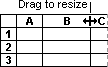
- Da biste promijenili širinu više stupaca, odaberite stupce koje želite promijeniti pa povucite granicu na desnoj strani zaglavlja nekog od odabranih stupaca.
- Da biste širinu stupaca prilagodili sadržaju, odaberite stupce koje želite promijeniti pa dvokliknite granicu s desne strane zaglavlja nekog od odabranih stupaca.
- Da biste promijenili širinu svih stupaca na radnom listu, odaberite Odaberi sve, a zatim povucite granicu bilo kojeg zaglavlja stupca.
Postavljanje retka na određenu visinu
Odaberite retke koje želite promijeniti.
Prelazak na početnu stranicu>Oblikovanje ćelija>.
U odjeljku Veličina ćelije odaberite Visina retka.
U okvir Visina retka unesite željenu vrijednost, a zatim odaberite U redu.
Promjena visine retka prema sadržaju
Odaberite retke koje želite promijeniti.
Prelazak na početnu stranicu>Oblikovanje ćelija>.
U odjeljku Veličina ćelije odaberite Samoprilagodi visinu retka.
Savjet
Da biste brzo automatski prilagodili sve retke na radnom listu, odaberite Odaberi sve, a zatim dvokliknite spoj između dva zaglavlja retka.
Promjena visine retka pomoću miša
Učinite nešto od sljedećeg:
- Da biste promijenili visinu jednog retka, vucite granicu ispod zaglavlja retka dok ne postignete željenu visinu.
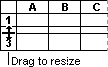
- Da biste promijenili visinu više redaka, odaberite retke koje želite promijeniti, a zatim povucite granicu ispod zaglavlja jednog od odabranih redaka.
- Da biste promijenili visinu svih redaka na radnom listu, odaberite Odaberi sve, a zatim povucite granicu ispod zaglavlja bilo kojeg retka.
- Da biste visinu retka prilagodili sadržaju, dvokliknite granicu ispod zaglavlja retka.