
Koristite prilagođeni popis da biste sortirali ili ispunjavali korisnički definiranim redoslijedom. Excel sadrži ugrađene popise dana u tjednu i mjeseci u godini, no možete stvoriti i vlastiti prilagođeni popis.
Dodatne informacije o prilagođenim popisima
Da biste shvatili prilagođene popise, korisno je znati kako funkcioniraju i kako se pohranjuju na računalo.
Usporedba ugrađenih i prilagođenih popisa
Excel nudi sljedeće ugrađene prilagođene popise dana u tjednu i mjeseci u godini.
| Ugrađeni popisi |
|---|
| Ned, pon, uto, sri, čet, pet, sub |
| Nedjelja, ponedjeljak, utorak, srijeda, četvrtak, petak, subota |
| Sij., velj., ožu., tra., svi., lip., srp., kol., ruj., lis., stu., pro. |
| Siječanj, veljača, ožujak, travanj, svibanj, lipanj, srpanj, kolovoz, rujan, listopad, studeni, prosinac |
Napomena
ugrađene popise ne možete uređivati ni brisati.
Stvoriti možete i vlastiti prilagođeni popis i upotrijebiti ga za sortiranje ili ispunjavanje. Primjerice, ako želite sortirati ili ispunjavati prema sljedećim popisima, morat ćete stvoriti prilagođeni popis jer nema prirodnog redoslijeda.
| Prilagođeni popisi |
|---|
| Visoko, srednje, nisko |
| Veliko, srednje i malo |
| Sjever, jug, istok i zapad |
| Viši voditelj prodaje, regionalni voditelj prodaje, voditelj prodaje odjela i prodajni predstavnik |
Prilagođeni popis može biti utemeljen na rasponu ćelija ili pak ga možete unijeti u dijaloškom okviru Prilagođeni popisi.
Napomena
Prilagođeni popis može sadržavati samo tekst ili kombinaciju teksta i brojeva. Ako odaberete prilagođeni popis koji sadrži samo brojeve, kao što su brojevi od 0 do 100, najprije morate stvoriti popis koji je oblikovan kao tekst.
Stvaranje prilagođenog popisa
Dva su načina stvaranja prilagođenog popisa. Ako je prilagođeni popis kratak, vrijednosti možete unijeti izravno u skočni prozor. Ako je prilagođeni popis dug, možete ga uvesti iz raspona ćelija.
Izravan unos vrijednosti
Slijedite ove upute da biste stvorili prilagođeni popis unosom vrijednosti:
Kliknite Mogućnosti datoteke>,>Napredno>, Općenito>, Uređivanje prilagođenih popisa.
U okviru Prilagođeni popisi kliknite NOVI POPIS, a zatim unesite stavke u okvir Stavke popisa počevši od prvog unosa.
Nakon svakog unosa pritisnite tipku Enter.Kada dovršite popis, kliknite Dodaj.
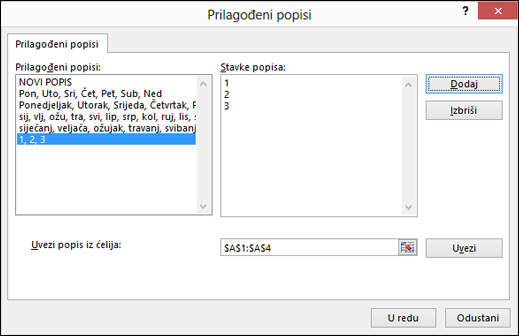
Stavke na popisu koje ste odabrali bit će prikazane na ploči Prilagođeni popisi.
Dvaput pritisnite U redu.
Stvaranje prilagođenog popisa na temelju raspona ćelija
Slijedite ove korake:
U rasponu ćelija unesite vrijednosti prema kojima želite ispuniti ili sortirati i to željenim redoslijedom od vrha prema dnu. Odaberite raspon ćelija koje ste upravo unijeli i slijedite prethodne upute za prikaz skočnog prozora Uređivanje prilagođenih popisa.
U skočnom prozoru Prilagođeni popisi provjerite prikazuje li se u polju Uvoz popisa iz ćelija referenca na ćelije odabranog popisa stavki, a zatim kliknite Uvezi.
Stavke na popisu koje ste odabrali bit će prikazane na ploči Prilagođeni popisi.
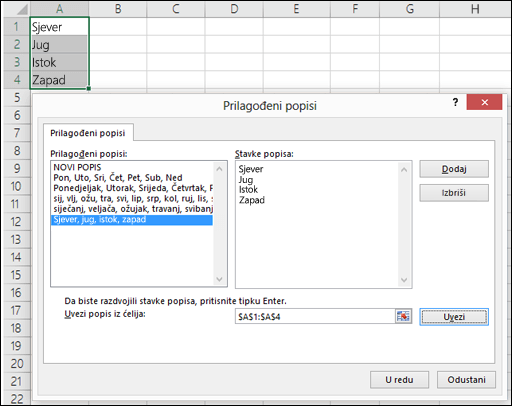
Dvaput pritisnite U redu.
Napomena
Prilagođeni popis stvoriti možete isključivo prema vrijednostima, primjerice tekstu, brojevima, datumima i vremenima. Prilagođeni popis ne možete stvoriti za oblike kao što su boja ćelije, boja fonta ni ikona.
Brisanje prilagođenog popisa
Slijedite ove korake:
- Slijedite prethodne upute za prikaz dijaloškog okvira Uređivanje prilagođenih popisa.
- U okviru Prilagođeni popisi odaberite popis koji želite izbrisati, a zatim kliknite Izbriši.
Pohrana prilagođenih popisa
Kada stvorite prilagođeni popis, on se dodaje u registar računala pa ćete ga moći koristiti i u drugim radnim knjigama. Ako prilagođeni popis koristite prilikom sortiranja podataka, on će se spremiti i u radnu knjigu, pa će se moći koristiti na drugim računalima i poslužiteljima na kojima radna knjiga može biti pohranjena u komponentu Excel Services da biste prilagođeni popis mogli koristiti za sortiranje.
Ako pak radnu knjigu otvorite na drugom računalu ili poslužitelju, prilagođeni popis koji je pohranjen u datoteci radne knjige možda nećete vidjeti u skočnom prozoru Prilagođeni popisi koji je dostupan u odjeljku Mogućnosti programa Excel, već samo u stupcu Redoslijed u dijaloškom okviru Sortiranje. Prilagođeni popis koji je pohranjen u datoteci radne knjige neće biti odmah dostupan za naredbu Ispuna.
Ako želite, prilagođeni popis koji je pohranjen u datoteci radne knjige možete dodati u registar drugog računala ili poslužitelja i učiniti ga dostupnim putem skočnog prozora Prilagođeni popisi u odjeljku Mogućnosti programa Excel. U skočnom prozoru Sortiranje u stupcu Redoslijed odaberite Prilagođeni popisi da bi vam se prikazao skočni prozor Prilagođeni popisi, a zatim odaberite prilagođeni popis i kliknite Dodaj.
Je li vam potrebna dodatna pomoć?
Uvijek možete postaviti pitanje stručnjaku u tehničkoj zajednici za Excel ili zatražiti podršku u zajednicama.