
Kada izbrišete formulu, briše se i rezultat formule. Ako ne želite izbrisati vrijednost, možete ukloniti samo formulu.
Brisanje formule
- Odaberite ćeliju ili raspon ćelija koje sadrže formulu.
- Pritisnite Delete.
Brisanje formule uz zadržavanje rezultata
Da biste to učinili, kopirajte formulu, a zatim je zalijepite u istu ćeliju pomoću mogućnosti Zalijepi vrijednosti.
Odaberite ćeliju ili raspon ćelija koji sadrži formulu.
Ako je formula formula polja, najprije morate odabrati sve ćelije iz raspona ćelija koji sadrži formulu polja:- Odaberite ćeliju u formuli polja.
- Na kartici Polazno u grupi Uređivanje odaberite Traži & Odaberi, a zatim Idi na.
- Odaberite Posebno.
- Odabir trenutnog polja.
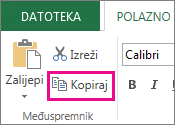
Na kartici Polazno u grupi Međuspremnik odaberite Kopiraj
 .
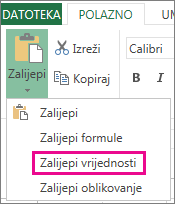
.Na kartici Polazno u grupi Međuspremnik odaberite strelicu ispod mogućnosti Zalijepi
 , a zatim Zalijepi vrijednosti.
Brisanje formule polja
Da biste izbrisali formulu polja, obavezno odaberite sve ćelije iz raspona ćelija koji sadrži formulu polja. To možete učiniti na sljedeći način:
- Odaberite ćeliju u formuli polja.
- Na kartici Polazno u grupi Uređivanje odaberite Traži & Odaberi, a zatim Idi na.
- Odaberite Posebno.
- Odabir trenutnog polja.
- Pritisnite tipku DELETE.
Je li vam potrebna dodatna pomoć?
Uvijek možete postaviti pitanje stručnjaku u tehničkoj zajednici za Excel ili zatražiti podršku u zajednicama.