
Ako stvorite prilagođeni oblik broja za 16-znamenkasti broj kreditne kartice (kao što je ################ ili ####-#####-#-#), Excel će posljednju znamenku promijeniti u nulu jer će Excel sve znamenke nakon petnaestog mjesta pretvoriti u nulu.
Osim toga, Excel prikazuje broj pomoću eksponencijalne notacije tako da dio broja zamjenjuje simbolom E+n, pri čemu E (što označava eksponent) množi prethodni broj sa 10 na n-tu potenciju. Da biste uspješno u potpunosti prikazali 16-znamenkasti broj kreditne kartice, morate ga oblikovati kao tekst.
Iz sigurnosnih razloga možete sakriti sve osim zadnjih nekoliko znamenki broja kreditne kartice pomoću formule koja sadrži funkcije CONCATENATE, RIGHT i REPT .
Prikaz brojeva kreditnih kartica u cijelosti
Odaberite ćeliju ili raspon ćelija koje želite oblikovati.
Odabir ćelije ili raspona ćelijaŽeljeni odabir Učinite ovo jedna ćelija Kliknite ćeliju ili pomoću tipki sa strelicama prijeđite na nju. raspon ćelija Kliknite prvu ćeliju u rasponu, a zatim povucite do zadnje ćelije ili, držeći pritisnutu tipku SHIFT, pomoću tipki sa strelicama proširite odabir.
Možete i odabrati prvu ćeliju u rasponu, a zatim pritisnuti F8 da biste proširili odabir pomoću tipki sa strelicama. Da biste prestali proširivati odabir, ponovno pritisnite F8.veliki raspon ćelija Kliknite prvu ćeliju u rasponu i zatim pritisnite SHIFT nakon čega kliknite posljednju ćeliju u rasponu. Možete se pomicati kako bi posljednja ćelija postala vidljiva. Sve ćelije radnog lista Kliknite gumb Odaberi sve.

Da biste odabrali cijeli radni list, možete pritisnuti i CTRL+A.
Napomena: Ako radni list sadrži podatke, CTRL+A odabire trenutno područje. Ako još jednom pritisnete CTRL+A, odabrat će se čitav radni list.nesusjedne ćelije ili rasponi ćelija Odaberite prvu ćeliju ili raspon ćelija, držite pritisnutu tipku CTRL, a zatim odaberite druge ćelije ili raspone.
Možete i odabrati prvu ćeliju ili raspon ćelija, a zatim pritisnuti SHIFT+F8 da biste u odabir dodali ostale nesusjedne ćelije ili raspone. Da biste u odabir prestali dodavati ćelije ili raspone, ponovno pritisnite SHIFT+F8.
Napomena: Ne možete poništiti odabir ćelija ili raspona ćelija u nesusjednom odabiru bez poništenja čitavog odabira.čitav redak ili stupac Kliknite naslov retka ili stupca.
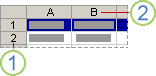
1. Zaglavlje retka
2. Zaglavlje stupca
Možete i odabrati ćelije u retku ili stupcu tako da odaberete prvu ćeliju, a zatim pritisnete CTRL+SHIFT+STRELICA (STRELICA LIJEVO ili STRELICA DESNO za retke, STRELICA GORE ili STRELICA DOLJE za stupce).
Napomena: Ako redak ili stupac sadrže podatke, pomoću kombinacije tipki CTRL+SHIFT+STRELICA možete odabrati redak ili stupac do zadnje ispunjene ćelije. Ako drugi put pritisnete CTRL+SHIFT+STRELICA, odabrat ćete čitav redak ili ćeliju.susjedni reci ili stupci Pritisnite i povucite preko redaka ili zaglavlja stupaca. Možete i odabrati prvi redak ili stupac i zatim držati SHIFT i pritisnuti posljednji redak ili stupac. nesusjedni reci ili stupci Kliknite zaglavlje stupca ili retka prvog retka ili stupca u odabiru; zatim pritisnite i držite CTRL dok klikate zaglavlja stupaca i redaka drugih stupaca i redaka koje želite dodati odabiru. prva ili zadnja ćelija retka ili stupca Odaberite ćeliju u retku ili stupcu, a zatim pritisnite CTRL+STRELICA (STRELICA DESNO ili STRELICA LIJEVO za retke, a STRELICA GORE ili STRELICA DOLJE za stupce). prva ili zadnja ćelija na radnom listu ili u tablici programa Microsoft Office Excel Pritisnite CTRL+HOME da biste odabrali prvu ćeliju na radnom listu ili na popisu programa Excel.
Pritisnite CTRL+END da biste odabrali zadnju ćeliju na radnom listu ili popisu programa Excel koja sadrži podatke ili oblikovanja.ćelije do zadnje ispunjene ćelije na radnom listu (donji desni kut) Odaberite prvu ćeliju, a zatim pritisnite CTRL+SHIFT+END da biste odabir ćelija proširili na zadnju ispunjenu ćeliju na radnom listu (donji desni kut). ćelije do početka radnog lista Odaberite prvu ćeliju, a zatim pritisnite CTRL+SHIFT+HOME da biste odabir ćelija proširili do početka radnog lista. više ili manje ćelija od trenutnog odabira Držite pritisnutu tipku SHIFT i istovremeno kliknite zadnju ćeliju koju želite uvrstiti u novi odabir. Pravokutnik između aktivne ćelije i ćelije koju ste pritisnuli postaje novi odabir. Savjet
Da biste poništili odabir ćelija, kliknite bilo koju ćeliju na radnom listu.
Savjet
Možete i odabrati prazne ćelije, a zatim unijeti brojeve nakon što ih oblikujete kao tekst. Ti će brojevi biti oblikovani kao tekst.
Kliknite karticu Polazno, a zatim
 pokretača dijaloškog okvira uz polje Broj.
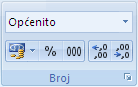
U okviru Kategorija kliknite Tekst.
Napomena
Ako ne vidite mogućnost Tekst , pomoću klizača se pomaknite do kraja popisa.
Savjet
Da biste u brojeve pohranjene kao tekst uvrstili i druge znakove (npr. crtice), možete ih uključiti prilikom upisivanja brojeva kreditnih kartica.
Prikaz samo zadnjih nekoliko znamenki brojeva kreditnih kartica
Zbog najčešćih sigurnosnih mjera preporučujemo da prikažete samo zadnjih nekoliko znamenki broja kreditne kartice, a ostale znamenke zamijenite zvjezdicama i drugim znakovima. To možete učiniti pomoću formule koja sadrži funkcije CONCATENATE, REPT i RIGHT .
U sljedećem se postupku na primjerima koriste ogledni podaci da bi se prikazala kako možete prikazati samo posljednja četiri broja broja kreditne kartice. Kada formulu kopirate na radni list, možete je prilagoditi tako da na sličan način prikazuje brojeve vlastitih kreditnih kartica.
Stvorite praznu radnu knjigu ili radni list.
U ovom članku pomoći odaberite sljedeće ogledne podatke bez zaglavlja redaka i stupaca.
A B 1 Vrsta Podaci 2 Broj kreditne kartice 5555-5555-5555-5555 3 Formula Opis (rezultat) 4 =CONCATENATE(REPT("****-";3); RIGHT(B2;4)) Ponavlja tekstni niz "****-" tri puta i spaja rezultat s zadnje četiri znamenke broja kreditne kartice (-****-****-5555) Kako odabrati primjer podataka
- Kliknite ispred teksta u ćeliji A1, a zatim povucite pokazivač preko ćelija da biste odabrali sav tekst.
-

Da biste kopirali odabrane podatke, pritisnite CTRL+C.
Na radnom listu odaberite ćeliju A1.
Da biste zalijepili kopirane podatke, pritisnite CTRL+V.
Da biste se prebacili iz prikaza rezultata u prikaz formule koja vraća rezultat, na kartici Formule u grupi Nadzor formula kliknite Prikaži formule.
Savjet
Tipkovni prečac: možete pritisnuti i CTRL+' (gravis).
Napomena
- Da biste drugim korisnicima onemogućili pregled cijelog broja kreditne kartice, najprije možete sakriti stupac koji sadrži taj broj (stupac B u oglednim podacima), a zatim zaštititi radni list tako da neovlašteni korisnici ne mogu otkriti podatke. Dodatne informacije potražite u člancima Skrivanje i prikaz redaka i stupaca te Zaštita elemenata radnog lista i radne knjige.
- Dodatne informacije o tim funkcijama potražite u člancima CONCATENATE, REPT i RIGHT, RIGHTB.