
Znanstveni oblik prikazuje broj pomoću eksponencijalne notacije tako da dio broja zamjenjuje simbolom E+n, u kojem E (eksponent) množi prethodni broj sa 10 na n-tupotenciju. Znanstveni oblik s dvije decimale, primjerice, prikazuje 12345678901 kao 1,23E+10, što znači 1,23 puta 10 na desetu potenciju.
Da biste na broj primijenili znanstveni oblik, slijedite ove korake.
Odaberite ćelije koje želite oblikovati. Dodatne informacije potražite u članku Odabir ćelija, raspona, redaka ili stupaca na radnom listu.
Savjet
Da biste poništili odabir ćelija, kliknite bilo koju ćeliju na radnom listu.
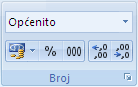
Na kartici Polazno kliknite mali gumb Više
 pokrajodjeljka Broj.
Na popisu Kategorije kliknite Znanstveno.
Pomoću malih strelica odredite decimalna mjesta koja želite prikazati.
Savjet
Broj koji se nalazi u aktivnoj ćeliji odabira na radnom listu prikazuje se u okviru Primjer tako da možete pretpregledati odabrane mogućnosti oblikovanja broja.
Također imajte na umu sljedeće:
- Da biste broj brzo oblikovali u znanstvenoj notaciji, kliknite Znanstveno u okviru Oblik broja (kartica Polazno, grupa Broj). Zadana je postavka za znanstvenu notaciju dva decimalna mjesta.
- Oblik broja ne utječe na stvarnu vrijednost ćelije pomoću koje Excel izvodi izračune. Stvarna vrijednost može se vidjeti na traci formule.
- Maksimalna je granica točnosti brojeva 15 znamenki, pa se stvarna vrijednost prikazana u traci formule može promijeniti za velike brojeve (više od 15 znamenki).
- Da biste ponovno postavili oblik broja, kliknite Općenito u okviru Oblik broja (kartica Polazno, grupa Broj). Ćelije koje su oblikovane pomoću oblika Općenito ne koriste određeni oblik broja. No oblik Općenito koristi eksponencijalni oblik pisanja za velike brojeve (dvanaest ili više znamenki). Da biste uklonili eksponencijalni oblik s velikih brojeva, možete primijeniti drugi oblik broja, npr. Broj.