
Kada u ćeliju upišete datum ili vrijeme, taj će se podatak prikazati u zadanom obliku datuma i vremena. Taj zadani oblik temelji se na regionalnim postavkama datuma i vremena navedenima na Upravljačka ploča, a mijenja se kada ih prilagodite na Upravljačka ploča. Brojeve možete prikazati u nekoliko drugih oblika datuma i vremena od kojih većina nije pod utjecajem postavki Upravljačka ploča.
Sadržaj članka
- Prikaz brojeva u obliku datuma ili vremena
- Stvaranje prilagođenog oblika datuma ili vremena
- Savjeti za prikaz datuma ili vremena
Prikaz brojeva u obliku datuma ili vremena
Tijekom unosa možete oblikovati datume i vremena. Ako, primjerice, u ćeliju upišete 2/2 , Excel to automatski tumači kao datum i u ćeliji prikazuje 2. veljače . Ako to nije ono što želite – npr. ako biste radije prikazali 2. veljače 2009. ili 2. 2. 2009 . u ćeliji – u dijaloškom okviru Oblikovanje ćelija možete odabrati neki drugi oblik datuma prema uputama u sljedećem postupku. Slično tome, ako u ćeliju upišete 9.30 a ili 9.30p , Excel će to protumačiti kao vrijeme i prikazati 9.30 ili 21.30. Možete i prilagoditi način na koji se vrijeme prikazuje u dijaloškom okviru Oblikovanje ćelija .
Na kartici Polazno u grupi Broj kliknite pokretač dijaloškog okvira pokraj mogućnosti Broj.
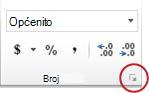
Možete i pritisnuti CTRL+1 da biste otvorili dijaloški okvir Oblikovanje ćelija .Na popisu Kategorija kliknite Datum ili vrijeme.
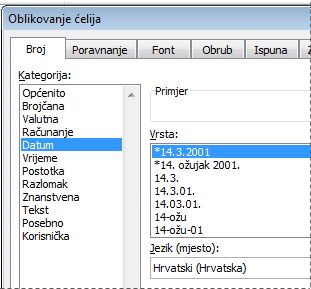
Na popisu Vrsta kliknite oblik datuma ili vremena koji želite koristiti.
Napomena
Oblici datuma i vremena koji započinju zvjezdicom (*) reagiraju na promjene u regionalnim postavkama datuma i vremena određenim na Upravljačka ploča. Postavke upravljačke ploče ne utječu na oblike bez zvjezdice.
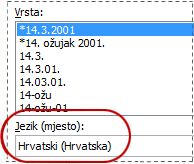
Da biste prikazali datum i vrijeme u oblikovanju za druge jezike, kliknite željenu postavku jezika u okviru Regionalna shema (mjesto).
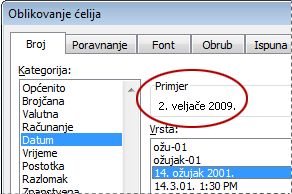
Broj u aktivnoj ćeliji odabira na radnom listu prikazuje se u okviru Primjer , što omogućuje pretpregled odabranih mogućnosti oblikovanja broja.
Stvaranje prilagođenog oblika datuma ili vremena
- Na kartici Polazno kliknite pokretač dijaloškog okvira pokraj mogućnosti Broj.
Možete i pritisnuti CTRL+1 da biste otvorili dijaloški okvir Oblikovanje ćelija . - U okviru Kategorija kliknite Datum ili vrijeme, a zatim odaberite oblik broja koji je stilski najsličniji obliku koji želite stvoriti. (Pri stvaranju prilagođenih oblika brojeva jednostavnije je s radom započeti iz postojećeg oblika nego od nule.)
- U okviru Kategorija kliknite Korisnička. U okviru Vrsta trebali biste vidjeti kod oblika koji odgovara obliku datuma i vremena koji ste odabrali u trećem koraku. Ugrađeni oblik datuma i vremena nije moguće promijeniti ili izbrisati, stoga nemojte brinuti da ćete ga prebrisati.
- U okvir Vrsta unesite potrebne promjene oblikovanja. Možete koristiti bilo koji kod naveden u sljedećim tablicama:
Dani, mjeseci i godine
| Kategorija za prikaz | Potreban kod |
|---|---|
| Mjeseci u obliku 1 – 12 | m |
| Mjeseci u obliku 01 – 12 | mm |
| Mjeseci u obliku sij – pro | mmm |
| Mjeseci u obliku siječanj – prosinac | mmmm |
| Mjeseci u obliku prvog slova mjeseca | mmmmm |
| Dani u obliku 1 – 31 | d |
| Dani u obliku 01 – 31 | dd |
| Dani u obliku ned – sub | ddd |
| Dani u obliku nedjelja – subota | dddd |
| Godine u obliku 00 – 99 | yy |
| Godine u obliku 1900 – 9999 | yyyy |
Ako upotrijebite kod "m" neposredno iza koda "h" ili "hh" ili neposredno ispred koda "ss", Excel prikazuje minute umjesto mjeseci.
Sati, minute i sekunde
| Kategorija za prikaz | Potreban kod |
|---|---|
| Sati kao 0-23 | h |
| Sati kao 00-23 | hh |
| Minute kao 0-59 | m |
| Minute kao 00-59 | mm |
| Sekunde kao 0-59 | s |
| Sekunde kao 00-59 | ss |
| Sati u obliku 4 AM | h AM/PM |
| Vrijeme kao 4:36 pm | h.mm AM/PM |
| Vrijeme kao 4:36:03 p | h.mm:ss A/P |
| Proteklo vrijeme u satima; na primjer, 25,02 | [h]:mm |
| Proteklo vrijeme u minutama; Na primjer, 63:46 | [mm]:ss |
| Proteklo vrijeme u sekundama | [ss] |
| Dijelovi sekunde | h.mm:ss,00 |
AM i PM Ako oblik sadrži izraze AM ili PM, sat se temelji na 12-satnom zapisu, gdje "AM" ili "A" označava vrijeme od ponoći do podneva, a "PM" ili "P" vrijeme od podneva do ponoći. U suprotnom se prikazuju u 24-satnom obliku. Šifra "m" ili "mm" mora se pojaviti neposredno nakon koda "h" ili "hh" ili neposredno prije koda "ss"; U suprotnom će Excel prikazati mjesec umjesto minuta.
Stvaranje prilagođenih oblika brojeva može biti komplicirano ako to još niste radili. Dodatne informacije o stvaranju prilagođenih oblika brojeva potražite u odjeljku Stvaranje i brisanje prilagođenog oblika broja.
Savjeti za prikaz datuma ili vremena
- Ako želite brzo koristiti zadani oblik datuma i vremena, kliknite ćeliju koja sadrži datum ili vrijeme, a zatim pritisnite CTRL+SHIFT+# ili CTRL+SHIFT+@.
- Ako se ćelija prikazuje ##### nakon primjene oblikovanja datuma ili vremena, najvjerojatnije nije dovoljno široka da bi se prikazali podaci. Da biste proširili stupac, dvokliknite desnu granicu stupca u kojem se nalaze ćelije. Time se automatski mijenja veličina stupca da bi broj stao u ćeliju. Možete i povući desnu granicu do željene veličine stupca.
- Kada pokušate poništiti oblik datuma ili vremena tako da na popisu Kategorija odaberete Općenito, Excel prikazuje brojčani kod. Kada ponovno unesete datum ili vrijeme, Excel prikazuje zadani oblik datuma ili vremena. Da biste unijeli određeni oblik datuma ili vremena, primjerice siječanj 2010., možete ga oblikovati kao tekst tako da na popisu Kategorija odaberete Tekst.
- Da biste na radni list brzo unijeli trenutni datum, odaberite bilo koju praznu ćeliju i pritisnite CTRL+; (točka sa zarezom), a zatim, ako je potrebno, pritisnite ENTER. Da biste unijeli datum koji će ažurirati trenutni datum svaki put kada ponovno otvorite radni list ili ponovno izračunate formulu, u praznu ćeliju upišite =TODAY(), a zatim pritisnite tipku ENTER.
Je li vam potrebna dodatna pomoć?
Uvijek možete postaviti pitanje stručnjaku u tehničkoj zajednici za Excel ili zatražiti podršku u zajednicama.