
Svaki radni list možete sakriti da biste ga uklonili iz prikaza. Podaci na skrivenim radnim listovima nisu vidljivi, ali se i dalje mogu referencirati iz drugih radnih listova i radnih knjiga, a skrivene možete po potrebi jednostavno otkriti.
Desnom tipkom miša kliknite karticu lista koji želite sakriti ili bilo koji vidljivi list ako želite otkriti listove.
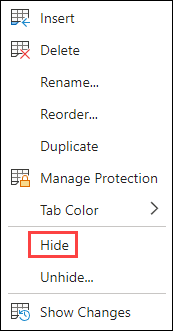
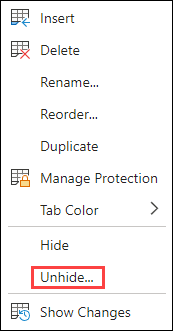
Na izborniku koji će se otvoriti učinite nešto od sljedećeg:
Da biste sakrili list, odaberite Sakrij.
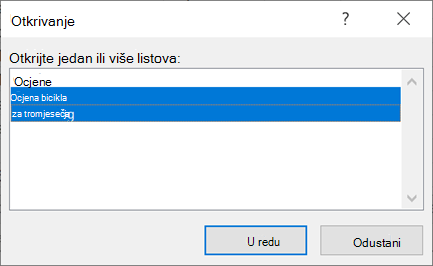
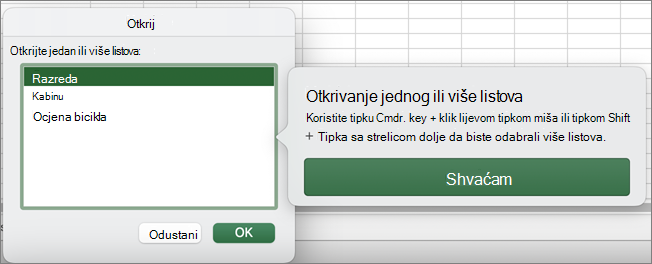
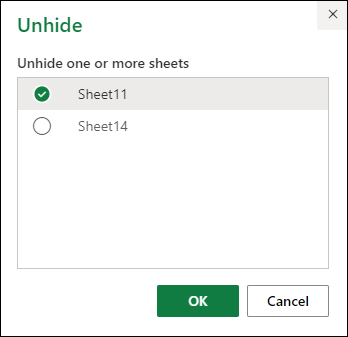
Da biste otkrili skrivene listove, odaberite ih u dijaloškom okviru Otkrivanje koji će se pojaviti, a zatim odaberite U redu.
Napomena
Da biste odabrali više listova, učinite nešto od ovog:
- Pritisnite i držite CTRL (ili Command na Macu), a zatim kliknite stavke da biste ih odabrali.
- Pritisnite i držite SHIFT, a zatim pomoću tipki sa strelicama prema gore i dolje prilagodite odabir.
Ovi koraci vrijede za pretplatnike na Microsoft 365, baš kao i koraci na kartici u nastavku koja odgovara vašem operacijskom sustavu. Ako želite završiti s trajnim verzijama sustava Office, na karticama u nastavku potražite korake koje podržava vaša verzija programa Excel.
Sakrivanje ili otkrivanje radnog lista
Odaberite radne listove koje želite sakriti.
Odabir radnih listovaElement koji želite odabrati Učinite ovo Jedan list Odaberite karticu lista.

Ako ne vidite željenu karticu, kliknite gumbe za pomicanje lijevo od kartica listova da biste prikazali karticu, a zatim je odaberite.Dva ili više susjednih listova Odaberite karticu prvog lista. Zatim, držeći pritisnutu tipku Shift , odaberite karticu zadnjeg lista koji želite odabrati. Dva ili više listova koji nisu susjedni Odaberite karticu prvog lista. Zatim, držeći pritisnutu tipku Ctrl , odaberite kartice ostalih listova koje želite odabrati. Sve listove u radnoj knjizi Desnom tipkom miša kliknite karticu lista, a zatim na izborničkom prečacu odaberite Odaberi sve listove . Savjet
Kada je odabrano više radnih listova, na naslovnoj traci na vrhu radnog lista prikazuje se oznaka [Grupa]. Da biste odustali od odabira više radnih listova u radnoj knjizi, kliknite neki radni list koji nije odabran. Ako ni jedan neodabrani radni list nije vidljiv, desnom tipkom miša kliknite karticu odabranog lista, a zatim na izborničkom prečacu kliknite Razgrupiraj listove .
Na kartici Polazno u grupi Ćelije odaberite Oblikovanje>vidljivosti>Sakrij & Otkrij>Sakrij list.
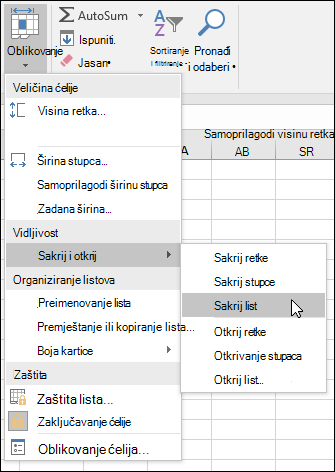
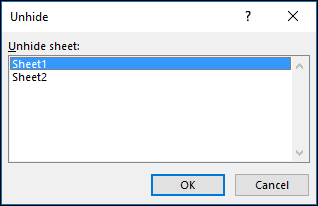
Da biste otkrili radne listove, slijedite iste korake, ali odaberite Otkrij. Prikazat će se dijaloški okvir s popisom listova koji su skriveni, pa odaberite one koje želite otkriti.
Napomena
Radni listovi skriveni VBA kodom imaju svojstvo xlSheetVeryHidden; naredba Otkrij neće prikazati te skrivene listove. Ako koristite radnu knjigu koja sadrži VBA kôd i naiđete na probleme sa sakrivenim radnim listovima, dodatne informacije zatražite od vlasnika radne knjige.
Skrivanje ili otkrivanje prozora radne knjige
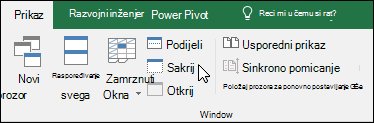
- Na kartici Prikaz u grupi Prozor kliknite Sakrij ili Prikaži.
Na Macu se ta mogućnost nalazi na izborniku Prozor na izborniku Datoteka iznad vrpce.
Napomena
- Kada otkrijete radnu knjigu, odaberite je s popisa u dijaloškom okviru Otkrivanje.
- Ako mogućnost Otkrij nije dostupna, radna knjiga ne sadrži skrivene prozore radne knjige.
- Kada zatvorite Excel, prikazat će se upit o tome želite li spremiti promjene u sakrivenom prozoru radne knjige. Ako želite da prozor radne knjige bude isti kao koji ste ostavili (skriven ili otkriven) kada sljedeći put otvorite radnu knjigu.
Skrivanje i prikaz prozora radne knjige na programskoj traci sustava Windows
Sakrijte ili prikažite prozore radne knjige pomoću sučelja jednog dokumenta, gdje se svaka radna knjiga otvara u zasebnom prozoru.
- KlikniteMogućnosti datoteke>.
- Zatim kliknite Napredni>zaslon,> očistite ili odaberite potvrdni okvir Prikaži sve prozore u programskoj traci .

Je li vam potrebna dodatna pomoć?
Uvijek možete postaviti pitanje stručnjaku u tehničkoj zajednici za Excel ili zatražiti podršku u zajednicama.