
Retke iz jedne tablice u drugu možete spojiti (kombinirati) tako da podatke jednostavno zalijepite u prve prazne ćelije ispod ciljne tablice. Tablica će se povećati da bi se uvrstili novi reci. Ako se reci u obje tablice podudaraju, možete spojiti stupce jedne tablice s drugom – tako da ih zalijepite u prve prazne ćelije s desne strane tablice. I u tom će se slučaju tablica povećati da bi u nju stali novi stupci.
Za veće ili složenije skupove podataka tablice možete kombinirati i pomoću drugih alata u programu Excel.
Spajanje redaka zapravo je prilično jednostavno, ali spajanje stupaca može biti komplicirano ako se reci u jednoj tablici ne podudaraju s recima u drugoj tablici. Pomoću funkcije za dohvaćanje vrijednosti kao što je VLOOKUP možete izbjeći neke od problema s poravnanjem.
Spajanje dviju tablica pomoću funkcije VLOOKUP
U primjeru u nastavku vidjet ćete dvije tablice koje su prethodno imale druge nazive umjesto novih naziva: "Plava" i "Narančasta". U plavoj tablici svaki je redak stavka retka narudžbe. Dakle, ID narudžbe 20050 ima dvije stavke, ID narudžbe 20051 jednu stavku, ID narudžbe 20052 tri stavke i tako dalje. Želimo spojiti stupce ID prodaje i Regija s plavom tablicom na temelju podudarnih vrijednosti u stupcima ID narudžbe narančaste tablice.
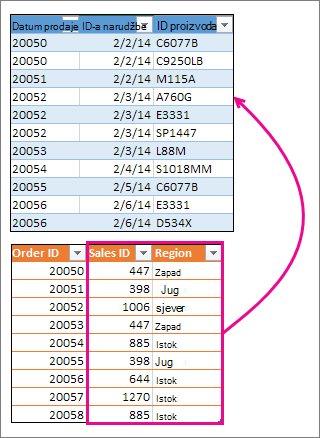
Vrijednosti stupaca ID narudžbe ponavljaju se u plavoj tablici, ali vrijednosti stupaca ID narudžbe u narančastoj tablici su jedinstvene. Kad bismo jednostavno kopirali i zalijepili podatke iz narančaste tablice, vrijednosti stupaca ID prodaje i Regija za drugu stavku retka narudžbe 20050 ne bi se poklapale za jedan redak, što bi promijenilo vrijednosti u novim stupcima u plavoj tablici.
Ovo su podaci za plavu tablicu koju možete kopirati na prazni radni list. Nakon što ih zalijepite u radni list, pritisnite Ctrl+T da biste ga pretvorili u tablicu, a zatim preimenujte tablicu programa Excel u Plava.
| ID narudžbe | Datum prodaje | ID proizvoda |
|---|---|---|
| 20050 | 2.2.2014. | C6077B |
| 20050 | 2.2.2014. | C9250LB |
| 20051 | 2.2.2014. | M115A |
| 20052 | 3.2.2014. | A760G |
| 20052 | 3.2.2014. | E3331 |
| 20052 | 3.2.2014. | SP1447 |
| 20053 | 3.2.2014. | L88M |
| 20054 | 4.2.2014. | S1018MM |
| 20055 | 5.2.2014. | C6077B |
| 20056 | 6.2.2014. | E3331 |
| 20056 | 6.2.2014. | D534X |
Ovo su podaci za narančastu tablicu. Kopirajte je na isti radni list. Nakon što ih zalijepite u radni list, pritisnite Ctrl+T da biste ga pretvorili u tablicu, a zatim preimenujte tablicu u Narančasta.
| ID narudžbe | ID prodaje | Regija |
|---|---|---|
| 20050 | 447 | Zapad |
| 20051 | 398 | Jug |
| 20052 | 1006 | Sjever |
| 20053 | 447 | Zapad |
| 20054 | 885 | Istok |
| 20055 | 398 | Jug |
| 20056 | 644 | Istok |
| 20057 | 1270 | Istok |
| 20058 | 885 | Istok |
Moramo osigurati da se vrijednosti za ID prodaje i Regiju za svaku narudžbu ispravno poravnaju sa svakom stavkom retka jedinstvene narudžbe. Da biste to učinili, zalijepimo zaglavlja tablica ID prodaje i Regija u ćelije s desne strane plave tablice te pomoću formula funkcije VLOOKUP dohvatimo točne vrijednosti iz stupaca ID prodaje i Regija narančaste tablice.
Evo kako:
- Kopirajte zaglavlja ID prodaje u Regiji u narančastu tablicu (samo te dvije ćelije).
- Zalijepite zaglavlja u ćeliju s desne strane zaglavlja ID proizvoda plave tablice.
Sada, plava tablica ima pet stupaca, uključujući nove stupce ID prodaje i Regija. - Započnite upisivati ovu formulu u plavu tablicu u prvu ćeliju ispod zaglavlja ID prodaje:
=VLOOKUP( - U plavoj tablici odaberite prvu ćeliju u stupcu ID narudžbe, 20050.
Djelomično dovršena formula izgleda ovako:
Dio [@[ID narudžbe]] znači "preuzmi vrijednost u taj isti redak iz stupca ID narudžbe".
Upišite zarez, a zatim odaberite cijelu narančastu tablicu pomoću miša tako da se u formulu doda "Narančasta[#All]". - Upišite još jedan zarez, 2, još jedan zarez i 0 – ovako: ,2,0
- Pritisnite tipku Enter, a dovršena će formula izgledati ovako:

Dio Narančasta[#All] znači "potraži u svim ćelijama u narančastoj tablici”. 2 znači "dohvati vrijednost iz drugog stupca”, a 0 „vrati vrijednost samo ako postoji točno podudaranje”.
Obratite pozornost na to da je Excel pomoću formule VLOOKUP popunio ćelije prema dolje u tom stupcu. - Vratite se na 3. korak, ali ovaj put počnite upisivati istu formulu u prvu ćeliju ispod zaglavlja Regija.
- U 6. koraku zamijenite 2 s 3, a dovršena će formula izgledati ovako:

Samo je jedna razlika između ove formule i prve formule. Prva dohvaća vrijednosti iz stupca 2 narančaste tablice, a druga ih dohvaća iz stupca 3.
Sada će se vrijednosti prikazati u svakoj ćeliji novih stupaca u plavoj tablici. One sadrže formule VLOOKUP, ali prikazuju vrijednosti. Pretvorite formule VLOOKUP u tim ćelijama u njihove stvarne vrijednosti. - Odaberite sve ćelije s vrijednostima u stupcu ID prodaje, a zatim pritisnite Ctrl + C da biste ih kopirali.
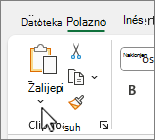
- Ispod gumba Zalijepi odaberite strelicu Polazno>.
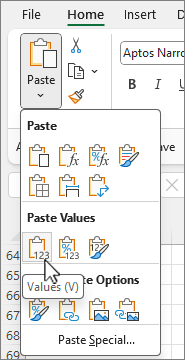
- U Galeriji lijepljenja kliknite Zalijepi vrijednosti.
- Odaberite sve ćelije s vrijednostima u stupcu Regija, kopirajte ih te ponovite 10. i 11. korak.
Sada su formule VLOOKUP u dva stupca zamijenjene vrijednostima.
Dodatne informacije o tablicama i funkciji VLOOKUP
- Promjena veličine tablice dodavanjem stupaca i redaka
- Strukturirane reference u formulama tablice programa Excel
- VLOOKUP: Kada se i kako koristi (tečaj)
- Početak rada sa značajkom Copilot u programu Excel
Je li vam potrebna dodatna pomoć?
Uvijek možete postaviti pitanje stručnjaku u tehničkoj zajednici za Excel ili zatražiti podršku u zajednicama.