
Ako su podaci uvijek na putu, onda je Excel kao Veliki Glavni kolodvor. Zamislite da su podaci vlak pun putnika koji redovito ulazi u Excel, unosi promjene, a zatim odlazi. Postoje deseci načina na koje možete ući u Excel, koji uvozi podatke svih vrsta i popis se stalno povećava. Kada se podaci nalaze u programu Excel, spremni su za promjenu oblika upravo onako kako želite pomoću dodatka Power Query. Podaci, kao i svi mi, također zahtijevaju "brigu i hranjenje" kako bi stvari tekle glatko. Za to vam služe veze, upiti i svojstva podataka. Naposljetku, podaci napuštaju željezničku stanicu programa Excel na mnogo načina: uvezeni iz drugih izvora podataka, zajednički se koriste kao izvješća, grafikoni i zaokretne tablice te izvezeni u Power BI i Power Apps.
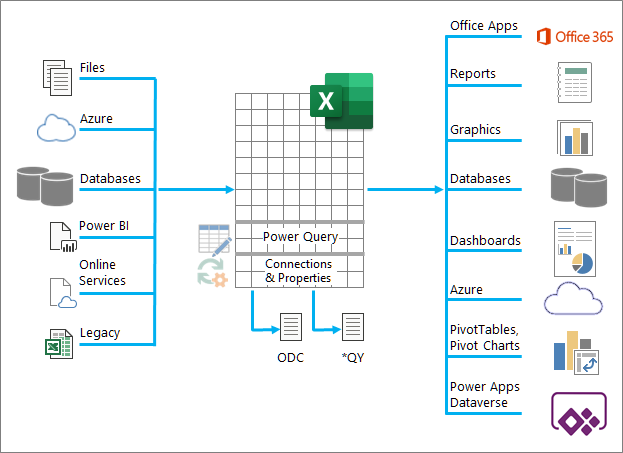
Najvažnije radnje s podacima na željezničkom kolodvoru programa Excel
Evo glavnih mogućnosti dok se podaci nalaze na željezničkoj stanici programa Excel:
- Uvoz Podatke možete uvesti iz brojnih vanjskih izvora podataka. Ti izvori podataka mogu biti na vašem računalu, u oblaku ili na drugoj strani svijeta. Dodatne informacije potražite u članku Uvoz podataka iz vanjskih izvora podataka.
- Power Query Power Query (prije se zvao Get & Transform) možete koristiti za stvaranje upita za oblikovanje, pretvaranje i kombiniranje podataka na razne načine. Ono što radite možete izvesti kao predložak Power Query da biste definirali operaciju tijeka podataka u dodatku Power Apps. Možete čak stvoriti vrstu podataka kao dopunu povezanim vrstama podataka. Dodatne informacije potražite u pomoći za Power Query za Excel.
- Sigurnost Zaštita privatnosti podataka, vjerodajnice i provjera autentičnosti uvijek su stalna briga. Dodatne informacije potražite u člancima Upravljanje postavkama i dozvolama izvora podataka te Postavljanje razina privatnosti.
- Osvježi Uvezeni podaci obično zahtijevaju operaciju osvježavanja da bi se u Excel unijele promjene, primjerice dodavanja, ažuriranja i brisanja. Dodatne informacije potražite u članku Osvježavanje vanjske podatkovne veze u programu Excel.
- Veze/svojstva Svaki vanjski izvor podataka sadrži raznovrsne informacije o vezi i svojstvima koje je katkad potrebno mijenjati, ovisno o okolnostima. Dodatne informacije potražite u člancima Upravljanje rasponima vanjskih podataka i njihovim svojstvima, Stvaranje i uređivanje veza s vanjskim podacima te upravljanje njima te Svojstva veze.
- Naslijeđeno Tradicionalne metode, kao što su naslijeđeni čarobnjaci za uvoz i MSQuery, i dalje su dostupne za korištenje. Dodatne informacije potražite u odjeljku Mogućnosti uvoza i analize podataka te Dohvaćanje vanjskih podataka pomoću programa Microsoft Query.
Sljedeći odjeljci sadrže dodatne pojedinosti o tome što se odvija iza kulisa na ovom prometnom željezničkom kolodvoru u programu Excel.
Sažetak veza i svojstava
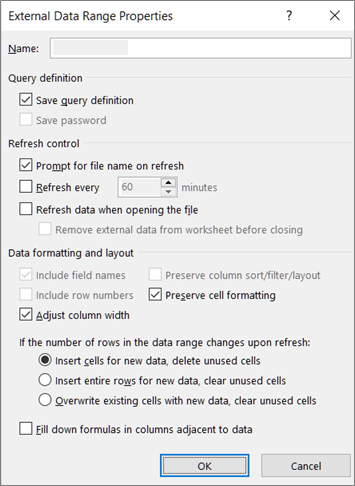
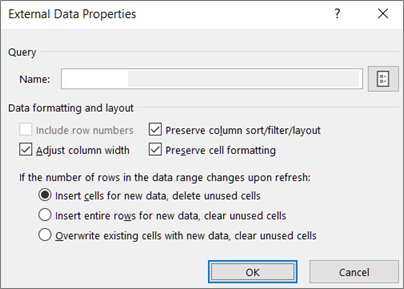
Postoje svojstva veze, upita i raspona vanjskih podataka. Svojstva veze i upita sadrže tradicionalne informacije o vezi. U naslovu dijaloškog okvira svojstva veze znače da s njom nije pridružen nijedan upit, ali svojstva upita upit upućuje da postoji. Svojstva raspona vanjskih podataka određuju raspored i oblik podataka. Svi izvori podataka imaju dijaloški okvir Svojstva vanjskih podataka , ali izvori podataka koji imaju povezane podatke o vjerodajnicama i osvježavanju koriste veći dijaloški okvir Svojstva podataka vanjskog raspona .
Sljedeće informacije sadrže sažetak najvažnijih dijaloških okvira, okna, putova naredbi i odgovarajućih tema pomoći.
| Dijaloški okvir ili okno Putovi naredbi |
Tabulatori i tuneli | Glavna tema pomoći |
|---|---|---|
|
Nedavni izvori Podaci>Nedavni izvori |
(bez kartica) Tunnels to Connect>Navigator dialog box |
Upravljanje postavkama i dozvolama izvora podataka |
|
Svojstva veze ILI Čarobnjak za povezivanje s podacima Podaci>Upiti & veze>Kartica> Veze (desni klik na vezu) >Svojstva |
Kartica Korištenje Kartica Definicija Korišteno u kartici |
Svojstva veze |
|
Svojstva upita Podaci>Postojeće veze> (desnom tipkom miša kliknite vezu) >Uređivanje svojstava veze ILI Podaci>Upiti & vezes | Kartica> Upiti (desni klik na vezu) >Svojstva ILI Upit>Svojstva ILI Podaci>Osvježi sve>veze (kada su postavljene na učitanom radnom listu upita) |
Kartica Korištenje Kartica Definicija Korišteno u kartici |
Svojstva veze |
|
Upiti & veze Podaci>Upiti & veze |
Kartica Upiti Kartica Veze |
Svojstva veze |
|
Postojeće veze Podaci>Postojeće veze |
Kartica Veze Kartica Tablice |
Povezivanje s vanjskim podacima |
|
Svojstva vanjskih podataka ILI Svojstva raspona vanjskih podataka ILI Podaci>Svojstva (onemogućena ako nisu postavljena na radni list upita) |
Koristi se na kartici (iz dijaloškog okvira Svojstva veze ) Gumb Osvježi na desnoj strani tunela do svojstava upita |
Upravljanje rasponima vanjskih podataka i njihovim svojstvima |
|
Svojstva> vezeKartica> Definicija Izvoz datoteke veze ILI Upit>Export Connection File |
(bez kartica) Tunnels to Dijaloški okvir Datoteka mapa izvori podataka |
Stvaranje i uređivanje veza s vanjskim podacima te upravljanje njima |
Osnove podatkovnih veza
Podaci u radnoj knjizi programa Excel mogu potjecati s dva mjesta. Podaci mogu biti pohranjeni izravno u radnoj knjizi ili u vanjskom izvoru podataka, primjerice u tekstnoj datoteci, bazi podataka ili u OLAP (Online Analytical Processing) datoteci kocke. Vanjski se izvor podataka povezuje s radnom knjigom putem podatkovne veze, koja je skup informacija koje opisuju kako pronaći vanjski izvor podataka, kako se prijaviti na njega te kako mu pristupiti.
Glavna je prednost povezivanja s vanjskim podacima što možete povremeno analizirati te podatke bez njihova ponovnog kopiranja u radnu knjigu, dugotrajne radnje tijekom koje se mogu pojaviti pogreške. Nakon povezivanja s vanjskim podacima možete i automatski osvježiti (ili ažurirati) radne knjige programa Excel iz izvornog izvora podataka kad god se izvor podataka ažurira novim informacijama.
Informacije o vezi pohranjuju se u radnu knjigu, a mogu se pohranjivati i u datoteku veze, primjerice datoteku podatkovne veze sustava Office (.odc) ili datoteku naziva izvora podataka (.dsn).
Da biste u Excel unijeli vanjske podatke, potreban vam je pristup podacima. Ako se vanjski izvor podataka kojem želite pristupiti ne nalazi na lokalnom računalu, morat ćete od administratora baze podataka zatražiti lozinku, korisničke dozvole ili neke druge informacije o vezi. Ako je izvor podataka baza podataka, provjerite nije li ona otvorena u ekskluzivnom načinu rada. Ako je izvor podataka tekstna datoteka ili proračunska tablica, provjerite nije li je neki drugi korisnik otvorio za ekskluzivan pristup.
Mnogim je izvorima podataka potreban i ODBC upravljački program ili davatelj usluga OLE baze podataka da bi koordinirali tijek podataka između programa Excel, datoteke veze i izvora podataka.
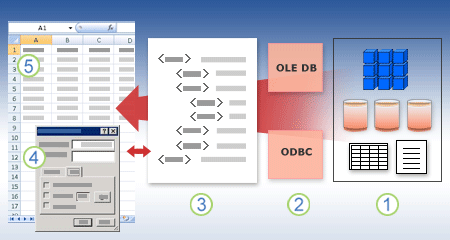
Na sljedećem su dijagramu sažeto prikazane ključne točke o podatkovnim vezama.
1. Možete se povezivati s raznim izvorima podataka: komponentom Analysis Services, sustavom SQL Server, programom Microsoft Access, drugim OLAP i relacijskim bazama podataka te proračunskim tablicama i tekstnim datotekama.
2. Mnogim je izvorima podataka pridružen ODBC upravljački program ili OLE DB davatelj usluga.
3. Datoteka za povezivanje definira sve informacije potrebne za pristup izvoru podataka i dohvaćanje podataka iz njega.
4. Informacije o vezi kopiraju se iz datoteke za povezivanje u radnu knjigu i mogu se jednostavno uređivati.
5. Podaci se kopiraju u radnu knjigu da biste ih mogli koristiti kao što koristite podatke koji su pohranjeni izravno u radnoj knjizi.
Pronalaženje veza
Da biste pronašli datoteke veza, koristite dijaloški okvir Postojeće veze . (Odabir podataka>Postojeće veze.) U tom dijaloškom okviru možete vidjeti sljedeće vrste veza:
-
Veze u radnoj knjizi
Na tom se popisu prikazuju sve trenutne veze u radnoj knjizi. Popis se stvara od veza koje ste već definirali, koje ste stvorili pomoću dijaloškog okvira Odabir izvora podataka u čarobnjaku za povezivanje s podacima ili od veza koje ste prethodno odabrali kao vezu u ovom dijaloškom okviru. -
Datoteke za povezivanje na računalu
Taj se popis stvara iz mape Moji izvori podataka , koja je obično pohranjena u mapi Dokumenti . -
Datoteke za povezivanje na mreži
Taj se popis može stvoriti iz skupa mapa na lokalnoj mreži, čije se mjesto može implementirati na svim razinama mreže u sklopu implementacije pravilnika grupe sustava Microsoft Office, ili iz biblioteke sustava SharePoint.
Uređivanje svojstava veze
Excel možete koristiti i kao uređivač datoteke veze za stvaranje i uređivanje veza s vanjskim izvorima podataka pohranjenima u radnoj knjizi ili u datoteci veze. Ako ne pronađete željenu vezu, stvorite je tako da klikom na Pregledaj potraži dodatne da biste prikazali dijaloški okvir Odabir izvora podataka , a zatim klikom na Novi izvor pokrenete čarobnjak za povezivanje s podacima.
Kada stvorite vezu, pomoću dijaloškog okvira Svojstva veze (Odabir podatkovnih>upita &kartica >Veze> veza (desni klik na vezu) Svojstva) > možete upravljati raznim postavkama veza s vanjskim izvorima podataka te koristiti, ponovno koristiti ili naizmjence otvarati datoteke veza.
Napomena Katkad se dijaloški okvir Svojstva veze naziva dijaloški okvir Svojstva upita kada je s njim povezan upit stvoren u programu Power Query (prije se zvao Get & Transform).
Ako za povezivanje s izvorom podataka koristite datoteku veze, Excel informacije o vezi iz datoteke veze kopira u radnu knjigu programa Excel. Kada unosite promjene pomoću dijaloškog okvira Svojstva veze , uređujete informacije o podatkovnoj vezi pohranjene u trenutnoj radnoj bilježnici programa Excel, a ne izvornu datoteku podatkovne veze koju ste koristili za stvaranje veze (na koju upućuje naziv datoteke prikazan u svojstvu Datoteka veze na kartici Definicija ). Nakon uređivanja podataka o vezi (uz iznimku svojstava Naziv veze i Opis veze ) veza na datoteku veze bit će uklonjena, a svojstvo Datoteka veze će se ukloniti.
Da biste omogućili korištenje datoteke veze prilikom svakog osvježavanja izvora podataka, na kartici Definicije kliknite Uvijek pokušaj koristiti ovu datoteku za osvježavanje tih podataka. Potvrđivanjem tog okvira jamčite da će ažuriranja datoteke veze koristiti sve radne knjige koje koriste tu datoteku veze, koja također mora imati postavljeno to svojstvo.
Upravljanje vezama
Dijaloški okvir Veze omogućuje jednostavno upravljanje tim vezama, uključujući njihovo stvaranje, uređivanje i brisanje (Odabir podatkovnih>upita &kartica >Veze> veza (desni klik na vezu) >Svojstva). Taj dijaloški okvir omogućuje sljedeće:
- stvaranje, uređivanje, osvježavanje i brisanje veza koje se koriste u radnoj knjizi
- provjeru izvora vanjskih podataka To učinite ako je vezu definirao neki drugi korisnik.
- Prikazivanje gdje se svaka veza koristi u trenutnoj radnoj knjizi.
- Dijagnosticiranje poruke pogreške o vezama s vanjskim podacima.
- Preusmjeravanje veze na drugi poslužitelj ili izvor podataka ili zamjena datoteke veze za postojeću vezu.
- pojednostavnjivanje stvaranja i zajedničkog korištenja datoteka veza s korisnicima
Zajedničko korištenje ODC veza i veza s upitima u datotekama
Datoteke veza posebice su korisne za dosljedno zajedničko korištenje veza, omogućivanje jednostavnijeg otkrivanje veza, poboljšavanje sigurnosti veza i pojednostavnjivanje administriranja izvora podataka. Najbolji način zajedničkog korištenja datoteka veza jest njihovo spremanje na neko sigurno i pouzdano mjesto, primjerice u mrežnu mapu ili biblioteku sustava SharePoint, gdje svi korisnici datoteku mogu čitati, ali je mijenjati mogu samo određeni korisnici. Dodatne informacije potražite u članku Zajedničko korištenje podataka s ODC-om.
Korištenje ODC datoteka
Datoteke podatkovne veze sustava Office (.odc) stvaraju se povezivanjem s vanjskim podacima putem dijaloških okvira Odabir izvora podataka ili povezivanjem s novim izvorima podataka pomoću čarobnjaka za povezivanje s podacima. Datoteka podatkovne veze sustava Office za pohranu informacija o vezi koristi prilagođene HTML i XML oznake. Sadržaj datoteke možete jednostavno pregledati ili urediti u programu Excel.
Datoteke veza možete zajednički koristiti s drugim osobama da biste im omogućili isti pristup vanjskom izvoru podataka koji imate vi. Drugi korisnici ne moraju postavljati izvor podataka da bi otvorili datoteku veze, ali moraju na svoje računalo instalirati ODBC upravljački program ili OLE DB davatelja usluga potrebne za pristup vanjskim podacima.
ODC datoteke preporučeni su način povezivanja s podacima i njihova zajedničkog korištenja. Druge uobičajene datoteke veza (DSN i UDL datoteke te datoteke upita) možete jednostavno pretvoriti u ODC datoteku tako da otvorite datoteku veze, a zatim na kartici Definicija dijaloškog okvira Svojstva veze kliknete gumb Izvezi datoteku veze.
Korištenje datoteka upita
Datoteke upita tekstne su datoteke koje sadrže informacije o izvoru podataka, uključujući naziv poslužitelja na kojem se podaci nalaze i informacije o vezi koje dajete kada prilikom stvaranja izvora podataka. Datoteke upita uobičajen su način zajedničkog korištenja upita s drugim korisnicima programa Excel.
Korištenje .dqy datoteka upita Microsoft Query omogućuje spremanje .dqy datoteka koje sadrže upite za podatke iz relacijskih baza podataka ili tekstnih datoteka. Kada te datoteke otvorite u programu Microsoft Query, moći ćete vidjeti podatke koje je vratio upit i izmijeniti upit tako da dohvaća neke druge rezultate. .dqy datoteku možete spremiti za svaki upit koji stvorite, bilo pomoću čarobnjaka za upite ili izravno u programu Microsoft Query.
Korištenje .oqy datoteka upita .oqy datoteke možete spremiti za povezivanje s podacima u OLAP bazi podataka, bilo na poslužitelju ili u izvanmrežnoj datoteci kocke (.cub). Kada koristite čarobnjak za višedimenzionalne veze u programu Microsoft Query za stvaranje izvora podataka za OLAP bazu podataka ili kocku, automatski se stvara datoteka .oqy. Budući da OLAP baze podataka nisu organizirane u zapise ni tablice, za pristup tim bazama podataka ne možete stvarati upite ni .dqy datoteke.
Korištenje .rqy datoteka upita Excel može otvarati datoteke upita u obliku .rqy radi podrške za upravljačke programe OLE DB izvora podataka koji koriste taj oblik. Dodatne informacije potražite u dokumentaciji upravljačkog programa.
Korištenje .qry datoteka upita Microsoft Query može otvarati i spremati datoteke upita u obliku .qry za korištenje sa starijim verzijama programa Microsoft Query koje ne mogu otvarati .dqy datoteke. Ako imate datoteku upita u obliku .qry koju želite koristiti u programu Excel, otvorite je u programu Microsoft Query, a zatim je spremite kao .dqy datoteku. Informacije o spremanju .dqy datoteka potražite u pomoći za Microsoft Query.
Korištenje .iqy datoteka web-upita Excel može otvarati datoteke web-upita .iqy radi dohvaćanja podataka s weba. Dodatne informacije potražite u članku Izvoz u Excel iz sustava SharePoint.
Korištenje svojstava vanjskih podataka
Raspon vanjskih podatka (naziva se i tablica upita) definirani je naziv ili naziv tablice koji definira mjesto podataka uvezenih na radni list. Kada se povežete s vanjskim podacima, Excel automatski stvara raspon vanjskih podataka. Jedina je iznimka izvješće zaokretne tablice povezano s izvorom podataka, koja ne stvara raspon vanjskih podataka. U programu Excel možete oblikovati i rasporediti raspon vanjskih podataka ili ga koristiti u izračunima, kao i bilo koje druge podatke.
Excel rasponu vanjskih podataka automatski dodjeljuje naziv na sljedeći način:
- Rasponima vanjskih podataka iz ODC datoteka dodjeljuje se naziv datoteke.
- Rasponima vanjskih podataka iz baza podataka dodjeljuje se naziv upita. Po zadanom je Query_from_izvor naziv izvora podataka pomoću kojeg ste stvorili upit.
- Rasponima vanjskih podataka iz tekstnih datoteka dodjeljuje se naziv tekstne datoteke.
- Rasponima vanjskih podataka iz web-upita dodjeljuje se naziv web-stranice s koje su podaci dohvaćeni.
Ako radni list ima više od jednog raspona vanjskih podataka iz istog izvora, rasponi se numeriraju. Na primjer, MyText, MyText_1, MyText_2 itd.
Raspon vanjskih podataka ima dodatna svojstva (nemojte ih pomiješati sa svojstvima veze) pomoću kojih možete upravljati podacima, kao što su zadržavanje oblikovanja ćelije i širine stupca. Svojstva raspona vanjskih podataka možete promijeniti tako da kliknete Svojstva u grupi Veze na kartici Podaci , a zatim obavite izmjene u dijaloškom okviru Svojstva raspona vanjskih podataka ili Svojstva vanjskih podataka .
|
|
|---|
Podrška za izvore podataka u komponenti Excel Services
Dostupno je nekoliko podatkovnih objekata (kao što su raspon vanjskih podataka i izvješće zaokretne tablice) koje možete koristiti za povezivanje s različitim izvorima podataka. No vrsta izvora podataka s kojim se možete povezati razlikuje se za svaki pojedini podatkovni objekt.
Povezane podatke možete koristiti i osvježavati u komponenti Excel Services. Kao i za svaki drugi vanjski izvor podataka, možda ćete morati provjeriti autentičnost pristupa. Dodatne informacije potražite u članku Osvježavanje vanjske podatkovne veze u programu Excel. Dodatneinformacije o vjerodajnicama potražite u odjeljku Postavke provjere autentičnosti komponente Excel Services.
U sljedećoj je tablici sažeto prikazano koji su izvori podataka podržani za svaki podatkovni objekt u programu Excel.
|
Excel podaci objekt |
Stvara Vanjski podaci raspon? |
OLE DB |
ODBC |
Tekst datoteka |
HTML datoteka |
XML datoteka |
SharePoint popis |
|
|---|---|---|---|---|---|---|---|---|
| Čarobnjak za uvoz teksta | Da | Ne | Ne | Da | Ne | Ne | Ne | |
| izvješće zaokretne tablice (nije OLAP) |
Ne | Da | Da | Da | Ne | Ne | Da | |
| izvješće zaokretne tablice (OLAP) |
Ne | Da | Ne | Ne | Ne | Ne | Ne | |
| Vodič za brzi početak rada s programom Outlook 2013 | Da | Da | Da | Ne | Ne | Da | Da | |
| XML karta | Da | Ne | Ne | Ne | Ne | Da | Ne | |
| Web-upit | Da | Ne | Ne | Ne | Da | Da | Ne | |
| Čarobnjak za povezivanje s podacima | Da | Da | Da | Da | Da | Da | Da | |
| Microsoft Query | Da | Ne | Da | Da | Ne | Ne | Ne |
Napomena
Te datoteke, tekstna datoteka uvezena pomoću čarobnjaka za uvoz teksta, XML datoteka uvezena pomoću XML karte i HTML ili XML datoteka uvezena pomoću web-upita ne koristi ODBC upravljački program ni OLE DB davatelj usluga za uspostavljanje veze s izvorom podataka.
Zaobilazno rješenje komponente Excel Services za tablice programa Excel i imenovane raspone
Ako radnu knjigu programa Excel želite prikazati u komponenti Excel Services, možete se povezati s podacima i osvježiti ih, ali morate koristiti izvješće zaokretne tablice. Excel Services ne podržava raspone vanjskih podataka, što znači da Excel Services ne podržava tablicu programa Excel povezanu s izvorom podataka, web-upitom, XML kartom ni programom Microsoft Query.
No to ograničenje možete zaobići tako da se pomoću zaokretne tablice povežete s izvorom podataka, a zatim dizajnirate i rasporedite zaokretnu tablicu kao dvodimenzionalnu tablicu bez razina, grupa i podzbrojeva da bi se prikazivale sve željene vrijednosti u recima i stupcima.
Komponente za pristup podacima ODBC i OLE DB
Krenimo u memorijsku stazu baze podataka.
O MDAC-u, OLE DB-u i OBC-u
Prije svega, ispričavam se zbog svih akronima. Komponenta Microsoft Data Access Components (MDAC) 2.8 dostupna je u sklopu sustava Microsoft Windows. MDAC omogućuje povezivanje s podacima iz široke lepeze relacijskih i nerelacijskih izvora podataka te njihovo korištenje. Možete se povezati s mnoštvom različitih izvora podataka pomoću ODBC (Open Database Connectivity) upravljačkih programa ili OLE DB davatelja usluga, koje ugrađuje i isporučuje Microsoft ili ih razvijaju druge tvrtke. Prilikom instalacije sustava Microsoft Office na računalo dodaju se dodatni ODBC upravljački programi i OLE DB davatelji usluga.
Da biste vidjeli popis svih OLE DB davatelja usluga instaliranih na računalo, prikažite dijaloški okvir Svojstva podatkovne veze iz datoteke podatkovne veze, a zatim kliknite karticu Davatelj usluga.
Da biste vidjeli popis svih ODBC davatelja usluga instaliranih na računalo, prikažite dijaloški okvir Administrator ODBC baze podataka , a zatim kliknite karticu Upravljački programi .
Uz to, pomoću ODBC upravljačkih programa i OLE DB davatelja usluga drugih proizvođača možete dobiti informacije iz izvora koji nisu Microsoftovi, uključujući druge vrste ODBC i OLE DB baza podataka. Informacije o instaliranju tih ODBC upravljačkih programa i davatelja baza podataka OLE potražite u dokumentaciji baze podataka ili se obratite dobavljaču baze podataka.
Povezivanje s izvorima podataka pomoću ODBC-a
U ODBC arhitekturi aplikacija (primjerice Excel) povezuje se s upraviteljem ODBC upravljačkog programa, koji koristi određeni ODBC upravljački program (primjerice ODBC upravljački program za Microsoft SQL) za povezivanje s izvorom podataka (kao što je baza podataka sustava Microsoft SQL Server).
Da biste se povezali s ODBC izvorima podataka, učinite sljedeće:
- Provjerite je li odgovarajući ODBC upravljački program instaliran na računalo koje sadrži izvor podataka.
- Definirajte naziv izvora podataka (DSN) pomoću administratora ODBC izvora podataka radi pohrane podataka o vezi u registar, u DSN datoteku ili u niz veze u Microsoft Visual Basic kodu kako biste informacije o vezi prenijeli izravno u upravitelj ODBC upravljačkog programa.
Da biste definirali izvor podataka, u sustavu Windows kliknite gumb Start, a zatim Upravljačka ploča. Kliknite Sustav i održavanje, a zatim Administrativni alati. Kliknite Performanse i održavanje, zatim Administrativni alati. a zatim Izvori podataka (ODBC). Dodatne informacije o različitim mogućnostima potražite klikom na gumb Pomoć u svakom od tih dijaloških okvira.
Izvori podataka u računalu
Izvori podataka na računalu pohranjuju informacije u registar na određenom računalu s korisnički definiranim nazivom. Izvore podataka u računalu možete koristiti samo na računalu na kojem su definirani. Postoje dvije vrste izvora podataka u računalu – korisnički i sistemski. Korisničke izvore podataka može koristiti samo trenutni korisnik i vidljivi su samo tom korisniku. Sistemske izvore podataka mogu koristiti svi korisnici na računalu i vidljivi su svima njima.
Izvor podataka na računalu posebice je koristan ako želite omogućiti dodatnu zaštitu jer ga mogu vidjeti samo korisnici koji su prijavljeni i jer ga udaljeni korisnici ne mogu kopirati na neko drugo računalo.
Izvori podataka u datoteci
Izvori podataka u datoteci (zovu se i DNS datoteke) ne pohranjuju informacije o vezi u registar, već u tekstnu datoteku i u pravilu su fleksibilnije za korištenje nego izvori podataka na računalu. Izvor podataka u datoteci može se, primjerice, kopirati na bilo koje računalo s odgovarajućim ODBC upravljačkim programom da bi vaša aplikacija mogla računati na dosljedne i točne informacije o vezi za sva računala koja koristi. Ili izvor podataka u datoteci možete postaviti na jedan poslužitelj, zajednički ga koristiti na mnogim računalima na mreži i jednostavno održavati podatke o vezi na jednom mjestu.
Izvor podataka u datoteci može se onemogućiti za zajedničko korištenje. Izvori podataka u datoteci nedostupni za zajedničko korištenje nalaze se na jednom računalu i pokazuju na izvor podataka na računalu. Izvor podataka u datoteci onemogućen za zajedničko korištenje možete koristiti za pristupanje postojećim izvorima podataka u računalu iz izvora podataka u datoteci.
Povezivanje s izvorima podataka pomoću API-ja OLE DB
U arhitekturi API-ja OLE DB aplikacija koja pristupa podacima zove se korisnik podataka (npr. Excel), a program koji omogućuje nativni pristup podacima zove se davatelj baze podataka (npr. Microsoft OLE DB davatelj usluga za SQL Server).
Datoteka univerzalne podatkovne veze (.udl) sadrži informacije o vezi koje korisnik podataka koristi za pristup izvoru podataka putem OLE DB davatelja usluga tog izvora podataka. Informacije o vezi možete stvoriti tako da učinite nešto od ovog:
- U čarobnjaku za povezivanje s podacima pomoću dijaloškog okvira Svojstva podatkovne veze definirajte podatkovnu vezu za OLE DB davatelj usluga.
- Stvorite praznu tekstnu datoteku s datotečnim nastavkom .udl, a zatim je uredite, pri čemu će se prikazati dijaloški okvir Svojstva podatkovne veze .