
Savjet
Pokušajte koristiti nove XLOOKUP i XMATCH funkcije, poboljšane verzije funkcija opisanih u ovom članku. Te nove funkcije funkcioniraju u bilo kojem smjeru i vraćaju točna podudaranja prema zadanim postavkama, što ih čini jednostavnijima i praktičnijima za korištenje od svojih prethodnika.
Pretpostavimo da imate popis s brojevima lokacija ureda i morate saznati koji se zaposlenici nalaze u kojem uredu. Proračunska je tablica golema pa ćete možda pomisliti da je to izazovan zadatak. To je zapravo prilično jednostavno učiniti pomoću funkcije pretraživanja.
Funkcije VLOOKUP i HLOOKUP , zajedno s funkcijama INDEX i MATCH, neke su od najkorisnijih funkcija u programu Excel.
Napomena
Značajka čarobnjaka za dohvaćanje vrijednosti više nije dostupna u programu Excel.
Evo primjera korištenja funkcije VLOOKUP.
=VLOOKUP(B2;C2:E7;3;TRUE)
U ovom je primjeru B2 prvi argument – element podataka koji je potreban funkciji za funkcioniranje. Za VLOOKUP taj je prvi argument vrijednost koju želite pronaći. Taj argument može biti referenca ćelije ili fiksna vrijednost, npr. "makovac" ili 21 000. Drugi je argument raspon ćelija, C2-:E7, u kojem se traži vrijednost koju želite pronaći. Treći je argument stupac u tom rasponu ćelija koji sadrži traženu vrijednost.
Četvrti argument nije obavezan. Unesite TRUE ili FALSE. Ako unesete TRUE ili izostavite taj argument, funkcija će vratiti vrijednost koja je približna prvom argumentu. Ako unesete FALSE, funkcija će se podudarati s vrijednošću navedenom u prvom argumentu. Drugim riječima, ako izostavite četvrti argument ili unesete TRUE, postići ćete veću fleksibilnost.
U ovom se primjeru prikazuje funkcioniranje funkcije. Kad u ćeliju B2 (prvi argument) unesete vrijednost, VLOOKUP pretražuje ćelije u rasponu C2:E7 (2. argument) te vraća najbližu podudaranost iz trećeg stupca u rasponu, stupca E (3. argumenta).
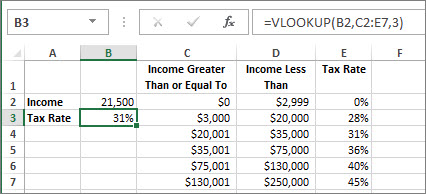
Četvrti je argument prazan, pa funkcija vraća približno podudaranje. Da ga nismo izostavili, u stupce C ili D morali bismo unijeti neku od vrijednosti da bismo uopće dobili neki rezultat.
Kad se upoznate s funkcijom VLOOKUP, jednako je jednostavno koristiti i funkciju HLOOKUP. Unosite jednake argumente, ali se pretražuju reci, a ne stupci.
Korištenje funkcija INDEX i MATCH umjesto funkcija VLOOKUP
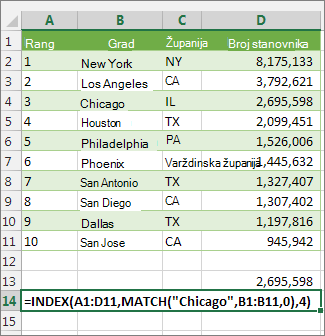
Funkcija VLOOKUP ima određena ograničenja – funkcija VLOOKUP može dohvatiti vrijednost samo slijeva nadesno. To znači da bi se stupac koji sadrži vrijednost koju pretražujete uvijek trebao nalaziti lijevo od stupca u kojem se nalazi povratna vrijednost. Ako proračunska tablica nije izgrađena na taj način, nemojte koristiti VLOOKUP. Umjesto toga koristite kombinaciju funkcija INDEX i MATCH.
U ovom se primjeru prikazuje mali popis na kojem vrijednost za pretraživanje, Rijeka, nije u krajnjem lijevom stupcu. Stoga ne možemo koristiti VLOOKUP. Umjesto nje ćemo pomoću funkcije MATCH pronaći Rijeku u rasponu B1:B11. Nalazi se u retku 4. Zatim funkcija INDEX tu vrijednost koristi kao argument pretraživanja pa u 4. retku (u stupcu D) pronalazi broj stanovnika Rijeke. Formula koju ste koristili prikazana je u ćeliji A14.
Isprobajte sami
Ako želite eksperimentirati s funkcijama za dohvaćanje prije nego što ih primijenite na vlastite podatke, evo oglednih podataka.
VLOOKUP Example at work
Kopirajte sljedeće podatke u praznu proračunsku tablicu.
Savjet
Prije lijepljenja podataka u Excel postavite širinu stupaca od A do C na 250 piksela pa kliknite Prelamanje teksta (kartica Polazno , grupa Poravnanje ).
| Gustoća | Viskoznost | Temperatura |
|---|---|---|
| 0,457 | 3,55 | 500 |
| 0,525 | 3,25 | 400 |
| 0,606 | 2,93 | 300 |
| 0,675 | 2,75 | 250 |
| 0,746 | 2,57 | 200 |
| 0,835 | 2,38 | 150 |
| 0,946 | 2,17 | 100 |
| 1,09 | 1,95 | 50 |
| 1,29 | 1,71 | 0 |
| Formula | Opis | Rezultat |
| =VLOOKUP(1;A2:C10;2) | Pomoću približnog podudaranja traži vrijednost 1 u stupcu A, pronalazi sljedeću najveću vrijednost manju od 1 ili jednaku 1 u stupcu A, koja je 0,946, a zatim vraća vrijednost iz stupca B u istom retku. | 2,17 |
| =VLOOKUP(1;A2:C10;3;TRUE) | Pomoću približnog podudaranja traži vrijednost 1 u stupcu A, pronalazi sljedeću najveću vrijednost manju od 1 ili jednaku 1 u stupcu A, koja je 0,946, a zatim vraća vrijednost iz stupca C u istom retku. | 100 |
| =VLOOKUP(0,7;A2:C10;3;FALSE) | Pomoću točnog podudaranja traži vrijednosti 0,7 u stupcu A. Budući da u stupcu A ne postoji vrijednost točnog podudaranja, vraća se pogreška. | #N/A |
| =VLOOKUP(0,1;A2:C10;2;TRUE) | Pomoću približnog podudaranja traži vrijednosti 0,1 u stupcu A. Budući da je 0,1 manje od najmanje vrijednosti u stupcu A, vraća se pogreška. | #N/A |
| =VLOOKUP(2;A2:C10;2;TRUE) | Pomoću približnog podudaranja traži vrijednost 2 u stupcu A, pronalazi sljedeću najveću vrijednost manju od 2 ili jednaku 2 u stupcu A, koja je 1,29, a zatim vraća vrijednost iz stupca B u istom retku. | 1,71 |
HLOOKUP primjer
Kopirajte sve ćelije iz ove tablice i zalijepite ih u ćeliju A1 na praznom radnom listu programa Excel.
Savjet
Prije lijepljenja podataka u Excel postavite širinu stupaca od A do C na 250 piksela pa kliknite Prelamanje teksta (kartica Polazno , grupa Poravnanje ).
| Osovine | Ležajevi | Vijci |
|---|---|---|
| 4 | 4 | 9 |
| 5 | 7 | 10 |
| 6 | 8 | 11 |
| Formula | Opis | Rezultat |
| =HLOOKUP("Osovine"; A1:C4; 2; TRUE) | Traži riječ "Osovine" u retku 1 i vraća vrijednost iz retka 2 koji se nalazi u istom stupcu (stupac A). | 4 |
| =HLOOKUP("Ležajevi"; A1:C4; 3; FALSE) | Traži riječ "Ležajevi" u retku 1 i vraća vrijednost iz retka 3 koji se nalazi u istom stupcu (stupac B). | 7 |
| =HLOOKUP("B"; A1:C4; 3; TRUE) | Traži "B" u retku 1 i vraća vrijednost iz retka 3 koji se nalazi u istom stupcu. S obzirom na to da ne postoji "B", koristi se najveća vrijednost u retku 1 koja je manja od "B": "Osovine" u stupcu A. | 5 |
| =HLOOKUP("Vijci"; A1:C4; 4) | Traži riječ "Vijci" u retku 1 i vraća vrijednost iz retka 4 koji se nalazi u istom stupcu (stupac C). | 11 |
| =HLOOKUP(3;{1;2;3|"a";"b";"c"|"d";"e";"f"};2;TRUE) | Traži broj 3 u konstanti polja s tri retka i vraća vrijednost iz retka 2 u istom (u ovom slučaju, trećem) stupcu. U konstanti polja postoje tri retka vrijednosti, svaki redak odijeljen je ravnom crtom (|). S obzirom na to da se "c" nalazi u retku 2 i u istom stupcu kao i 3, vraća se "c". | c |
Primjeri funkcija INDEX i MATCH
U posljednjem se primjeru koristi kombinacija funkcija INDEX i MATCH radi dohvaćanja najstarijeg broja fakture i odgovarajućeg datuma za svaki od pet gradova. Budući da se datum vraća kao broj, kao datum ga oblikujemo pomoću funkcije TEXT. U funkciji INDEX zapravo se kao argument koristi rezultat funkcije MATCH. U svakoj se formuli dvaput koristi kombinacija funkcija INDEX i MATCH – najprije za dohvaćanje broja fakture, a zatim za dohvaćanje datuma.
Kopirajte sve ćelije iz ove tablice i zalijepite ih u ćeliju A1 na praznom radnom listu programa Excel.
Savjet
Prije lijepljenja podataka u Excel postavite širinu stupaca od A do D na 250 piksela pa kliknite Prelamanje teksta (kartica Polazno , grupa Poravnanje ).
| Faktura | Grad | Datum fakture | Najstarija faktura po gradu uz datum |
|---|---|---|---|
| 3115 | Osijek | 07.04.12. | ="Osijek= "&INDEX($A$2:$C$33;MATCH("Osijek";$B$2:$B$33;0);1)& ", datum fakture: " & TEXT(INDEX($A$2:$C$33;MATCH("Osijek";$B$2:$B$33;0);3);"d. m. gg.") |
| 3137 | Osijek | 09.04.12. | ="Rijeka = "&INDEX($A$2:$C$33;MATCH("Rijeka";$B$2:$B$33;0);1)& ", datum fakture: " & TEXT(INDEX($A$2:$C$33;MATCH("Rijeka";$B$2:$B$33;0);3);"d. m. gg.") |
| 3154 | Osijek | 11.04.12. | ="Šibenik = "&INDEX($A$2:$C$33;MATCH("Šibenik";$B$2:$B$33;0);1)& ", datum fakture: " & TEXT(INDEX($A$2:$C$33;MATCH("Šibenik";$B$2:$B$33;0);3);"d. m. gg.") |
| 3191 | Osijek | 21.04.12. | ="Dubrovnik = "&INDEX($A$2:$C$33;MATCH("Dubrovnik";$B$2:$B$33;0);1)& ", datum fakture: " & TEXT(INDEX($A$2:$C$33;MATCH("Dubrovnik";$B$2:$B$33;0);3);"d. m. gg.") |
| 3293 | Osijek | 25.04.12. | ="Zagreb = "&INDEX($A$2:$C$33;MATCH("Zagreb";$B$2:$B$33;0);1)& ", datum fakture: " & TEXT(INDEX($A$2:$C$33;MATCH("Zagreb";$B$2:$B$33;0);3);"d. m. gg.") |
| 3331 | Osijek | 27.04.12. | |
| 3350 | Osijek | 28.04.12. | |
| 3390 | Osijek | 01.05.12. | |
| 3441 | Osijek | 02.05.12. | |
| 3517 | Osijek | 08.05.12. | |
| 3124 | Rijeka | 09.04.12. | |
| 3155 | Rijeka | 11.04.12. | |
| 3177 | Rijeka | 19.04.12. | |
| 3357 | Rijeka | 28.04.12. | |
| 3492 | Rijeka | 06.05.12. | |
| 3316 | Šibenik | 25.04.12. | |
| 3346 | Šibenik | 28.04.12. | |
| 3372 | Šibenik | 01.05.12. | |
| 3414 | Šibenik | 01.05.12. | |
| 3451 | Šibenik | 02.05.12. | |
| 3467 | Šibenik | 02.05.12. | |
| 3474 | Šibenik | 04.05.12. | |
| 3490 | Šibenik | 05.05.12. | |
| 3503 | Šibenik | 08.05.12. | |
| 3151 | Dubrovnik | 09.04.12. | |
| 3438 | Dubrovnik | 02.05.12. | |
| 3471 | Dubrovnik | 04.05.12. | |
| 3160 | Zagreb | 18.04.12. | |
| 3328 | Zagreb | 26.04.12. | |
| 3368 | Zagreb | 29.04.12. | |
| 3420 | Zagreb | 01.05.12. | |
| 3501 | Zagreb | 06.05.12. |
Dodatne informacije
Kartica za brzi pregled: podsjetnik za VLOOKUP
Funkcije za dohvaćanje podataka i reference (referenca)