
Zaokretna tablica omogućuje vam sažimanje, analizu, istraživanje i prikaz sažetka podataka. Zaokretni grafikoni nadopunjuju zaokretne tablice vizualizacijama sažetih podataka iz zaokretnih tablica te vam omogućuju jednostavan pregled usporedbi, uzoraka i trendova. Zaokretne tablice i zaokretni grafikoni omogućuju vam donošenje informiranih odluka o ključnim podacima. Zaokretne tablice stvarati možete povezivanjem s vanjskim izvorima podataka, kao što su tablice sustava SQL Server, kocke komponente SQL Server Analysis Services, trgovina Azure, datoteke podatkovne veze programskog paketa Office (.odc), XML datoteke, baze podataka programa Access i tekstne datoteke, a nove tablice možete stvarati i iz postojećih zaokretnih tablica.
Ako imate odgovarajuće preduvjete za licencu, možete zatražiti od servisa Copilot da vam pomogne stvoriti zaokretnu tablicu ili grafikon.
Informacije o zaokretnim tablicama
Zaokretna tablica interaktivan je način brzog sažimanja velike količine podataka. Zaokretnu tablicu možete koristiti za detaljnu analizu brojčanih podataka i dobivanje odgovora na nepredviđena pitanja povezana s podacima. Zaokretna tablica posebno je dizajnirana za:
- slanje upita o velikim količinama podataka na brojne jednostavne načine
- izračunavanje podzbrojeva i zbrajanje brojčanih podataka, sažimanje podataka prema kategorijama i potkategorijama te stvaranje prilagođenih izračuna i formula
- proširivanje i sažimanje razina podataka radi fokusiranja rezultata te detaljne razrade zbirnih podataka za područje interesa
- premještanje redaka u stupce ili stupaca u retke (ili "zaokretanje") radi prikaza različitih sažetaka izvorišnih podataka
- filtriranje, sortiranje, grupiranje i uvjetno oblikovanje najkorisnijeg i najzanimljivijeg podskupa podataka koji vam omogućuje fokusiranje isključivo na željene informacije
- predstavljanje konciznih i zanimljivih elektroničkih ili ispisanih izvješća s komentarima
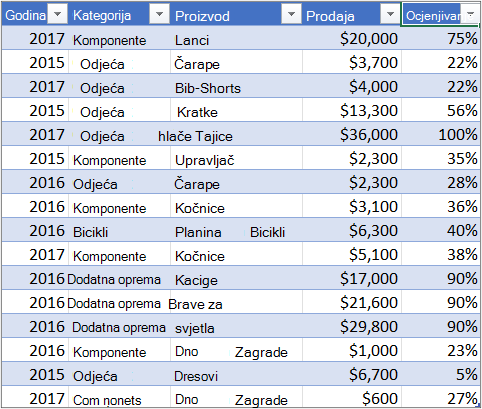
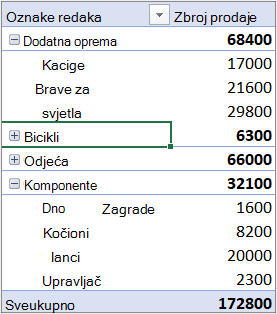
Pogledajte primjer s jednostavnim popisom kućanskih troškova s lijeve strane i zaokretnom tablicom utemeljenom na tom popisu s desne strane:
| podatke o prodaji | Odgovarajuća zaokretna tablica |
|---|---|
|
|
Dodatne informacije potražite u članku Stvaranje zaokretne tablice radi analize podataka na radnom listu.
Načini rada sa zaokretnom tablicom
Da biste stvorili zaokretnu tablicu, morate odabrati izvor podataka, rasporediti polja na popisu polja zaokretne tablice i odabrati početni izgled. Kada je stvorite, pomoću zaokretne tablice moći ćete obavljati sljedeće zadatke:
Istraživati podatke tako što ćete:
- proširiti i sažeti podatke te prikazati osnovne pojedinosti o vrijednostima
- sortirati, filtrirati i grupirati polja i stavke
- promijeniti funkcije zbrajanja i dodati prilagođene izračune i formule
Promijenite izgled obrasca i raspored polja na sljedeći način:
- promijeniti oblik zaokretne tablice u jedan od sljedećih oblika: Kompaktno, Struktura ili Tablično.
- dodati, premjestiti i ukloniti polja
- promijeniti redoslijed polja ili stavki
Promijenite izgled stupaca, redaka i podzbrojeva na sljedeći način:
- uključiti i isključiti polja zaglavlja redaka i stupaca te prikazati ili sakriti prazne retke
- prikazati podzbrojeve iznad ili ispod njihovih redaka
- prilagoditi širinu stupaca prilikom osvježavanja
- premjestiti širinu stupca i područje retka ili širinu polja u područje stupca
- spojiti ili razdvojiti ćelije za stavke u vanjskim redovima ili stupcima
Promijenite prikaz praznih vrijednosti i pogrešaka na sljedeći način:
- promijeniti način prikaza pogrešaka i praznih ćelija
- promijeniti prikaz stavki i oznaka bez podataka
- prikazati ili sakriti prazne retke
Promijenite oblik na sljedeći način:
- ručno i uvjetno oblikovati ćelije i raspone
- promijeniti cjelokupno oblikovanje zaokretne tablice
- promijeniti oblik brojeva u poljima
- uključiti oblikovanja OLAP poslužitelja
Dodatne informacije potražite u članku Dizajniranje izgleda i oblika zaokretne tablice.
Informacije o zaokretnim grafikonima
Zaokretni grafikoni omogućuju grafički prikaz podataka iz povezanih zaokretnih tablica. Zaokretni su grafikoni također interaktivni. Kada stvorite zaokretni grafikon, prikazat će se okno filtra zaokretnog grafikona. To okno filtra možete koristiti za sortiranje i filtriranje temeljnih podataka zaokretnog grafikona. Promjene izgleda i podataka u povezanoj zaokretnoj tablici odmah se odražavaju u izgledu i podacima zaokretnog grafikona i obrnuto.
Zaokretni grafikoni, baš kao i standardni grafikoni, prikazuju nizove podataka, kategorije, oznake podataka i osi. Uz to, možete promijeniti vrstu grafikona i druge mogućnost, kao što su naslovi, smještaj legende, natpisi nad podacima, mjesto grafikona itd.
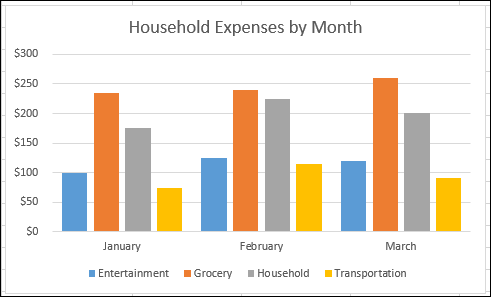
U nastavku pogledajte zaokretni grafikon utemeljen na gornjem primjeru sa zaokretnom tablicom.
Dodatne informacije potražite u članku Stvaranje zaokretnog grafikona.
Razlike između zaokretnih i standardnih grafikona
Ako ste upoznati sa standardnim grafikonima, vidjet ćete da je većina radnji jednaka i u zaokretnim grafikonima. No postoje neke razlike:
Usmjerenje retka/stupca Za razliku od standardnog grafikona, u zaokretnom grafikonu pomoću dijaloškog okvira Odabir izvora podataka ne možete promijeniti usmjerenje retka/stupca. No da biste postigli isti učinak, možete zaokrenuti oznake redaka i stupaca povezane zaokretne tablice.
Vrste grafikona Zaokretni grafikon možete promijeniti u bilo koji oblik grafikona, osim u xy (raspršeni), burzovni ili mjehuričasti grafikon.
Izvorišni podaci Standard grafikoni izravno su povezani s ćelijama radnog lista, a zaokretni se grafikoni temelje na izvoru podataka povezane zaokretne tablice. Za razliku od standardnih grafikona, u zaokretnom grafikonu ne možete u dijaloškom okviru Odabir izvora podataka promijeniti raspon podataka grafikona.
Oblikovanje Većina elemenata oblikovanja, uključujući dodane elemente grafikona, izgled i stil, bit će sačuvani kad osvježite zaokretni grafikon. No crte trenda, natpisi nad podacima, trake pogrešaka i ostale promjene skupova podataka neće biti sačuvane. Standardni grafikoni nakon primjene ne gube te elemente oblikovanja.
Iako ne možete izravno promijeniti veličinu natpisa nad podacima u zaokretnom grafikonu, možete povećati veličinu fonta teksta i na taj način povećati natpis.
Stvaranje zaokretne tablice ili zaokretnog grafikona iz podataka radnog lista
Kao osnovu za zaokretnu tablicu ili zaokretni grafikon možete koristiti podatke iz radnog lista programa Excel. Podaci moraju biti u obliku popisa, s oznakama stupca u prvom retku, koje će Excel koristiti za nazive polja. Svaka ćelija u sljedećim recima mora sadržavati podatke vezane uz zaglavlje stupca i ne biste trebali miješati vrste podataka u istom stupcu. Nemojte, primjerice, u istom stupcu miješati vrijednosti valute i datume. Osim toga, u rasponu podataka ne smije biti praznih redaka ni stupaca.
Tablice programa Excel Tablice programa Excel već imaju oblik popisa i dobri su kandidati za izvor podataka zaokretne tablice. Kada osvježite zaokretnu tablicu, novi i ažurirani podaci iz tablice programa Excel automatski će biti obuhvaćeni osvježavanjem.
Upotreba dinamičkog imenovanog raspona Da biste jednostavnije ažurirali zaokretnu tablicu, možete stvoriti dinamički imenovani raspon i koristiti taj naziv kao izvor podataka zaokretne tablice. Ako se imenovani raspon proširi radi uvrštavanja dodatnih podataka, osvježavanje zaokretne tablice obuhvaćat će nove podatke.
Uključivanje zbrojeva Excel u zaokretnoj tablici automatski stvara podzbrojeve i sveukupne zbrojeve. Ako izvorišni podaci sadrže automatske podzbrojeve i sveukupne zbrojeve koje ste stvorili pomoću naredbe Podzbroj u grupi Struktura na kartici Podaci, pomoću te naredbe prije stvaranja zaokretne tablice možete ukloniti podzbrojeve i sveukupne zbrojeve.
Stvaranje zaokretne tablice ili zaokretnog grafikona pomoću vanjskog izvora podataka
Podatke možete učitati iz vanjskog izvora podataka, primjerice baze podataka, OLAP kocke ili tekstne datoteke. To može biti korisno ako, primjerice, održavate bazu podataka sa zapisima o prodaji koje želite sažeti i analizirati.
Datoteke podatkovne veze programskog paketa Office Ako za učitavanje vanjskih podataka za zaokretnu tablicu koristite datoteke podatkovne veze programskog paketa Office (.odc), podatke možete unijeti izravno u zaokretnu tablicu. Preporučujemo da vanjske podatke za izvješća učitavate pomoću ODC datoteka.
Izvorišni podaci iz OLAP baze podataka Prilikom učitavanja izvorišnih podataka iz OLAP baze podataka ili datoteke kocke podaci se vraćaju u Excel isključivo u obliku zaokretne tablice ili zaokretne tablice pretvorene u funkcije radnog lista. Dodatne informacije potražite u članku Pretvaranje ćelija zaokretne tablice u formule radnog lista.
Izvorišni podaci koji nisu OLAP To su temeljni podaci za zaokretnu tablicu ili zaokretni grafikon koji ne dolaze iz OLAP baze podataka. Primjerice, podaci iz relacijskih baza podataka ili tekstnih datoteka.
Dodatne informacije potražite u članku Stvaranje zaokretne tablice iz vanjskog izvora podataka.
Korištenje zaokretne tablice kao izvora podataka
Predmemorija zaokretne tablice Svaki put kada stvorite novu zaokretnu tablicu ili zaokretni grafikon, Excel sprema kopiju podataka za izvješće u memoriju, a taj prostor za pohranu sprema kao dio datoteke radne knjige – to se naziva predmemorijom zaokretne tablice. Svaka nova zaokretna tablica zahtijeva dodatnu memoriju i prostor na disku. No kada kao izvor podataka za novu zaokretnu tablicu koristite postojeću zaokretnu tablicu u istoj radnoj knjizi, oba izvješća dijele istu predmemoriju. S obzirom na to da se koristi ista predmemorija, veličina datoteke radne knjige manja je i u memoriji se čuva manje podataka.
Preduvjeti mjesta Da biste zaokretnu tablicu koristili kao izvor za drugu zaokretnu tablicu, obje moraju biti u istoj radnoj knjizi. Ako se izvorišna zaokretna tablica nalazi u drugoj radnoj knjizi, kopirajte izvor na mjesto u radnoj knjizi na kojem želite stvoriti novu zaokretnu tablicu. Ako se nalaze u različitim radnim knjigama, zaokretne tablice i zaokretni grafikoni odvojeni su i imaju vlastitu kopiju podataka u memoriji i u radnim knjigama.
Promjene utječu na obje zaokretne tablice Kada osvježite podatke u novoj zaokretnoj tablici, Excel će ažurirati podatke u izvorišnoj zaokretnoj tablici i obrnuto. Kada grupirate ili razgrupirate stavke ili stvorite izračunata polja ili izračunate stavke u jednoj zaokretnoj tablici, to će se odraziti i u drugoj zaokretnoj tablici. Ako morate imati zaokretnu tablicu koja nije ovisna o drugoj zaokretnoj tablici, umjesto kopiranja izvorne zaokretne tablice stvorite novu na temelju početnog izvora podataka. Imajte na umu da prečesto ponavljanje tog postupka može utjecati na memoriju.
Zaokretne grafikone Novu zaokretnu tablicu ili zaokretni grafikon možete utemeljiti na drugoj zaokretnoj tablici, ali novi zaokretni grafikon ne možete izravno utemeljiti na zaokretnom grafikonu. Promjene zaokretnog grafikona utjecat će na povezanu zaokretnu tablicu i obrnuto.
Promjena izvorišnih podataka postojeće zaokretne tablice
Promjene izvorišnih podataka mogu uzrokovati promjenjivu dostupnost podataka za analizu. Možda ćete, primjerice, htjeti jednostavno prijeći iz testne baze podataka u proizvodnu bazu podataka. Zaokretnu tablicu ili zaokretni grafikon možete ažurirati novim podacima sličnim podacima iz izvorne podatkovne veze tako da ponovno definirate izvorišne podatke. Ako se podaci znatno razlikuju i sadrže mnogo novih ili dodatnih polja, možda će vam biti jednostavnije stvoriti novu zaokretnu tablicu ili zaokretni grafikon.
Prikaz novih podataka nastalih osvježavanjem Podatke koji su dostupni za prikaz možete promijeniti i tako da osvježite zaokretnu tablicu. Kad je riječ o zaokretnim tablicama koji se temelje na podacima radnog lista, Excel će dohvatiti nova polja unutar navedenog izvorišnog ili imenovanog raspona. Kad je riječ o izvješćima utemeljenima na vanjskim podacima, Excel će dohvatiti nove podatke koji zadovoljavaju kriterije za temeljni upit ili podatke koji postanu dostupni u OLAP kocki. Na popisu polja možete vidjeti sva nova polja i dodati ih u izvješće.
Promjena stvorenih OLAP kocki Izvješća koja se temelje na OLAP podacima uvijek imaju pristup svim podacima u kocki. Ako ste stvorili izvanmrežnu kocku koja sadrži podskup podataka u kocki poslužitelja, pomoću naredbe Izvanmrežni OLAP možete izmijeniti datoteku kocke da bi sadržavala različite podatke s poslužitelja.
Pogledajte i sljedeće
Stvaranje zaokretne tablice radi analize podataka u radnoj knjizi
Stvaranje zaokretnog grafikona
Analiza podataka pomoću zaokretnih tablica i drugih alata za poslovno obavještavanje