
Važno
U programima Excel za Microsoft 365 i Excel 2021, Power View uklanja se 12. listopada 2021. Umjesto toga, možete koristiti interaktivno vizualno iskustvo koje nudi Power BI Desktop, a koje možete besplatno preuzeti. Možete i jednostavno uvesti radne knjige programa Excel u Power BI Desktop.
Sažetak: Ovo je treći vodič u nizu. U prvom praktičnom vodiču Uvoz podataka u Excel 2013 i stvaranje podatkovnog modela stvorili ste radnu knjigu programa Excel od nule pomoću podataka uvezenih iz više izvora, a Excel je automatski stvorio njezin podatkovni model. U drugom vodiču, Proširivanje odnosa u podatkovnom modelu pomoću programa Excel 2013, dodatka Power Pivot i jezika DAX, saznali ste kako proširiti podatkovni model i stvorili hijerarhije unutar podataka.
U ovom ćete praktičnom vodiču pomoću tog proširenog podatkovnog modela pomoću značajke Power View izraditi privlačna izvješća koja sadrže više vizualizacija.
Ovaj se praktični vodič sastoji od sljedećih odjeljaka:
- Stvaranje izvješća dodatka Power View
- Stvaranje izračunatih polja za Power View i zaokretne tablice
- Postavljanje zadanih postavki polja, ponašanja tablice i kategorija podataka
- Kontrolna točka i test
Na kraju ovog praktičnog vodiča nalazi se test kojim možete provjeriti što ste naučili.
Ovaj praktični vodič koristi podatke koji opisuju olimpijske medalje, zemlje domaćine i različite olimpijske sportske događaje. Ova serija sadrži sljedeće praktične vodiče:
- Uvoz podataka u Excel 2013 i stvaranje podatkovnog modela
- Proširivanje odnosa podatkovnog modela pomoću programa Excel 2013, dodatka Power Pivot i jezika DAX
- Stvaranje izvješća značajke Power View utemeljenih na karti
- Uključivanje internetskih podataka i postavljanje zadanih vrijednosti izvješća značajke Power View
- Pomoć za Power Pivot
- Stvaranje nevjerojatnih izvješća značajke Power View - drugi dio
Predlažemo da ih pregledate po redu.
Ti praktični vodiči koriste Excel 2013 s omogućenim dodatkom Power Pivot. Da biste pogledali smjernice o omogućivanju dodatka Power Pivot, kliknite ovdje.
Stvaranje izvješća dodatka Power View
U prethodnim ste praktičnim vodičima stvorili radnu knjigu programa Excel sa zaokretnom tablicom koja sadrži podatke o olimpijskim medaljama i događajima. Ako niste dovršili prethodni vodič, ovdje možete preuzeti radnu knjigu s kraja prethodnog.
U ovom ćete odjeljku stvoriti izvješće dodatka Power View koje će vizualno predstaviti podatke o olimpijskim igrama.
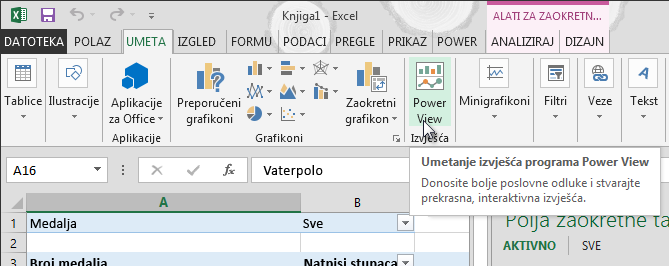
U programu Excel kliknite UMETNI > izvješća > Izvješća dodatka Power View.
Prazno izvješće značajke Power View prikazuje se kao list u radnoj knjizi.
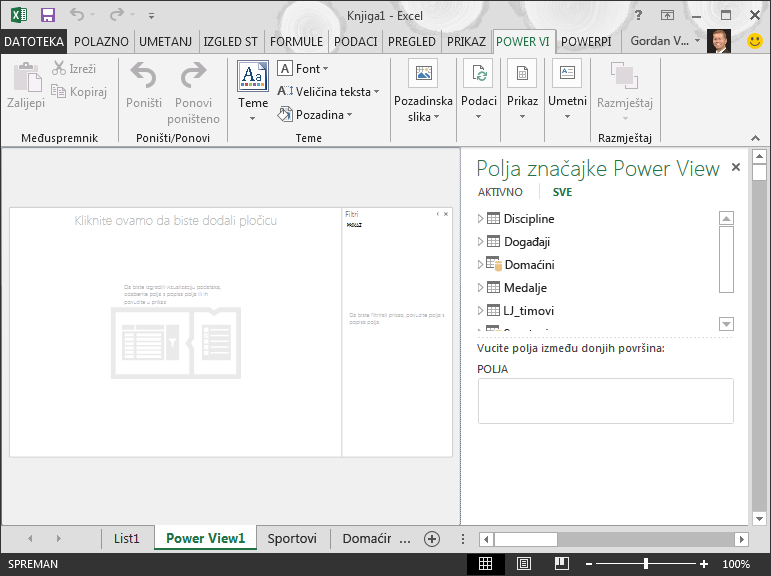
U području Polja značajke Power View kliknite strelicu pokraj odjeljka Domaćini da biste proširili područje pa kliknite Grad.
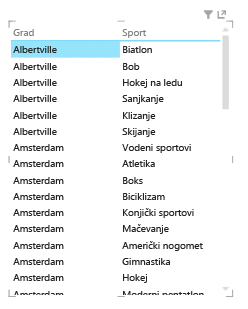
Proširite tablicu Medalje pa kliknite Sport. Time se u značajci Power View sport prikazuje pokraj grada, kao što je prikazano na sljedećem zaslonu.
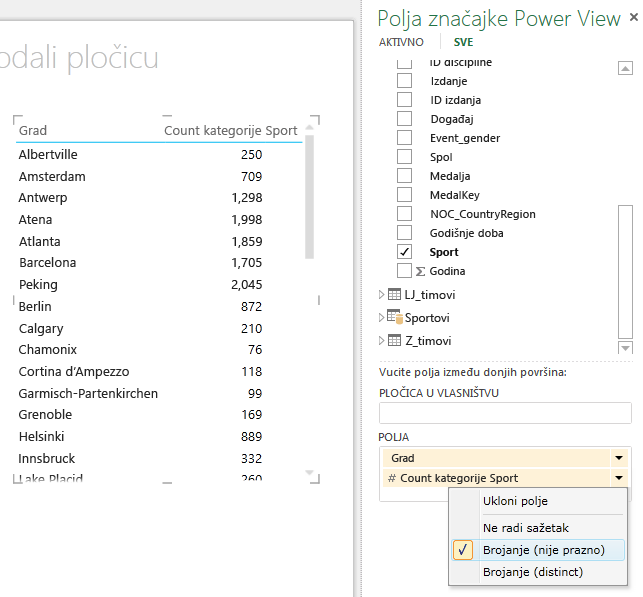
U području POLJA polja značajke Power View kliknite strelicu pokraj stavke Sport pa odaberite Count (not Blank). Power View sada broji sportove umjesto da ih navodi, kao što je prikazano na sljedećem zaslonu.
Na vrpci odaberite DIZAJN > Promijeni prikaz > karte. Kartica DIZAJN dostupna je samo ako je odabrana tablica značajke Power View. Prilikom prelaska na vizualizaciju karte može vam se prikazati upozorenje o omogućivanju vanjskog sadržaja.
Karta zamjenjuje tablicu kao vizualizaciju. Plavi krugovi različite veličine na karti označavaju broj različitih sportskih događaja koji se održavaju na svakoj lokaciji domaćina olimpijskih igara. Ali možda bi bilo zanimljivije vidjeti koji su bili ljetni događaji, a koji zime.
Da biste maksimalno iskoristili područje izvješća, sažmimo područje filtara . Kliknite strelicu u gornjem desnom kutu područja filtara .
U poljima značajke Power View proširite odjeljak Medalje. Povucite polje Ljetne/zimske prema dolje u područje BOJA . To je još bolje: na karti se sada prikazuju plavi mjehurići za ljetne sportove, a crveni mjehurići za zimske sportove, kao što je prikazano na sljedećem zaslonu. Vizualizaciji možete promijeniti veličinu povlačenjem bilo kojeg kuta.
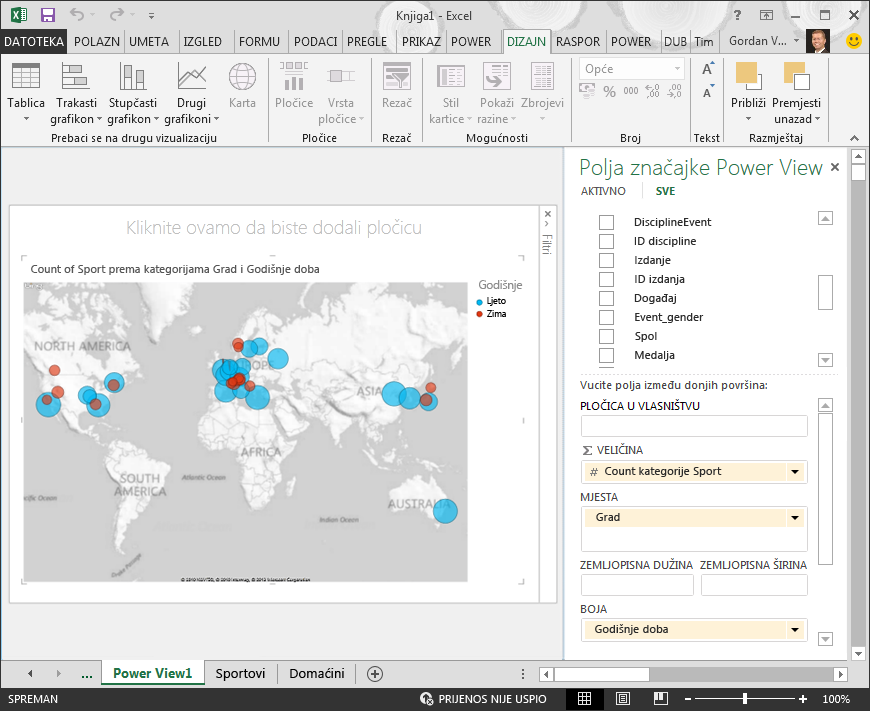
Sada imate izvješće značajke Power View koje vizualizira broj sportskih događaja na raznim lokacijama pomoću karte označene bojama ovisno o ljetnim ili zimskim igrama. I trebalo je samo nekoliko klikova.
Stvaranje izračunatih polja za Power View i zaokretne tablice
Power View za stvaranje vizualizacija koristi temeljni podatkovni model. Uz Power Pivot i DAX podatkovni model možete proširiti stvaranjem prilagođenih formula, a zatim stvarati izvješća na temelju tih formula i izračuna u zaokretnim tablicama i dodatku Power View.
Stvaranje izračunatog polja uPower Pivot
U programu Excel kliknite Podatkovni model > dodatka Power Pivot > Upravljanje da bi se prikazao prozor dodatka Power Pivot.
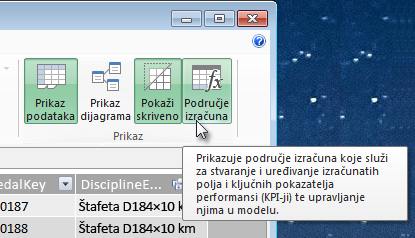
Odaberite tablicu medalja . Provjerite prikazuje li se područje izračuna. Područje izračuna nalazi se ispod podataka u tablici i koristi se za stvaranje izračunatih polja, njihovo uređivanje i upravljanje njima. Da biste pogledali područje izračuna, odaberite Područje izračuna Prikaz > polazno>, kao što je prikazano na sljedećem zaslonu.
Izračunajmo broj olimpijskih izdanja. U području izračuna odaberite ćeliju izravno ispod stupca Izdanje. Na vrpci odaberite Automatski zbroj > Distinct Count, kao što je prikazano na sljedećem zaslonu.
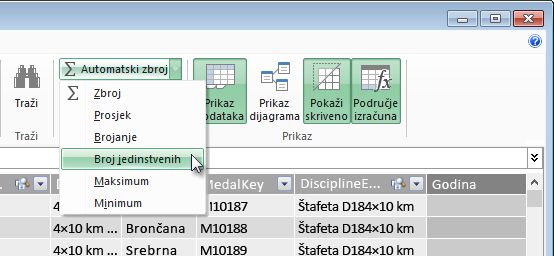
Power Pivot stvara DAX izraz za aktivnu ćeliju u području izračuna. U ovom je slučaju Power Pivot automatski stvorio sljedeću DAX formulu:
Distinct Count of Edition:=DISTINCTCOUNT([Edition])Dodatni izračuni u funkciji Automatski zbroj jednako su jednostavni, kao što su Zbroj, Prosjek, Minimalno, Maksimalno i ostali.
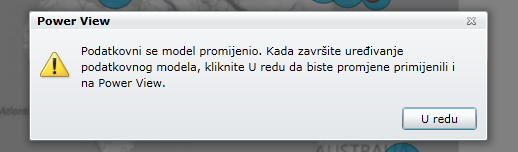
Spremite radnu knjigu programa Excel. Podatkovni model ažurira se novim izračunatim poljem. Kada se vratite na karticu Power View u programu Excel, upozorenje vas obavještava da je podatkovni model ažuriran, kao što je prikazano na sljedećem zaslonu.
To ćemo izračunato polje Distinct Count of Edition koristiti kasnije u vodičima.
Stvaranje izračunatog polja pomoću jezika DAX uPower Pivot
Izračun automatskog zbroja koristan je, no katkad su potrebni i prilagođeniji izračuni. U području izračuna možete stvarati DAX formule kao što stvarate formule u programu Excel. Stvorimo DAX formulu, a zatim pogledajmo kako će izgledati u podatkovnom modelu koja će zbog toga biti dostupna u zaokretnoj tablici i dodatku Power View.
Otvorite prozor dodatka Power Pivot. U području izračuna odaberite ćeliju odmah ispod izračuna automatskog zbroja koji ste dovršili u prethodnom odjeljku, kao što je prikazano na sljedećem zaslonu.
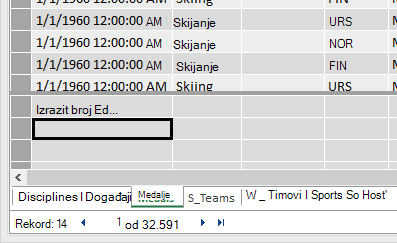
Izračunaj postotak svih medalja. U traku formule upišite sljedeću DAX formulu. IntelliSense nudi dostupne naredbe na temelju onoga što upisujete, a istaknutu mogućnost značajke IntelliSense možete odabrati pritiskom na tabulator.
Percentage of All Medals:=[Count of Medal]/CALCULATE([Count of Medal],ALL(Medals))Kada se vratite u prozor programa Excel, Excel vas obavještava da je podatkovni model ažuriran. U programu Excel odaberite zaokretnu tablicu u tablici List1. U poljima zaokretne tablice proširite tablicu Medalje. Pri dnu popisa polja nalaze se dva izračunata polja koja smo upravo stvorili, kao što je prikazano na sljedećem zaslonu. Odaberite postotak svih medalja.
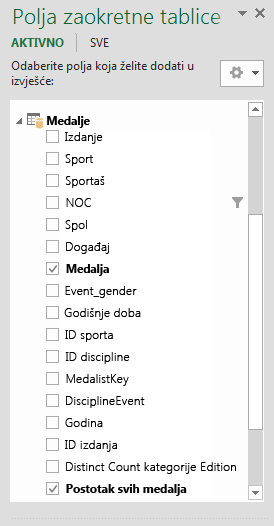
U zaokretnoj tablici polje Postotak svih medalja prikazuje se nakon polja Broj medalja. Nije oblikovano kao postotak, stoga odaberite ta polja (možete ih odabrati sve odjednom tako da zadržite pokazivač iznad vrha jednog od polja Postotak svih medalja sve dok se kursor ne pretvori u strelicu dolje, a zatim kliknite). Kada ih odaberete, kliknite POLAZNO > – Postotak brojeva>. U istom dijelu vrpce prilagodite broj decimalnih mjesta na dva. Zaokretna tablica će tablica izgledati kao ona na sljedećem zaslonu.
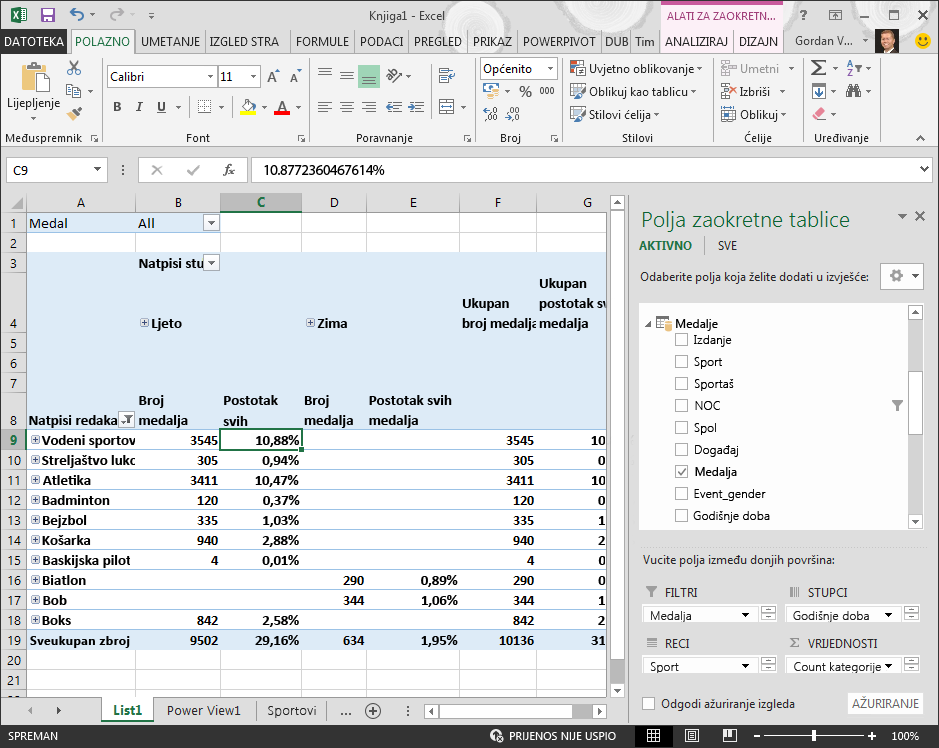
U prethodnom vodiču filtrirali smo polje Sport samo na prvih deset, abecednim redom, zbog čega vidimo samo vodene sportove kroz boks, a zašto je postotak u ukupnom zbroju 29.16%, a ne 100%. Ono što nam to govori, naravno, jest da ovih prvih deset sportova čine 29,16% svih medalja dodijeljenih na Ljetnim igrama. Također možemo vidjeti da su vodeni sportovi činili 10.88% svih medalja.
Budući da se polje Postotak svih medalja nalazi u podatkovnom modelu, dostupno je i u značajci Power View.
Izračunata polja možete stvarati i na kartici Power Pivot u značajci Power View . Neovisno o tome stvarate li izračunato polje u dodatku Power Pivot ili u značajci Power View, rezultat je isti: podatkovni model ažurira se tako da obuhvaća izračunato polje i postaje dostupan svim klijentskim alatima.
Postavljanje zadanih postavki polja, ponašanja tablice i kategorija podataka
Drugi način pojednostavnjenja stvaranja izvješća u značajci Power View jest postavljanje zadanog skupa polja. Kada postavite zadani skup polja za tablicu, jednostavno kliknite tu tablicu u dodatku Power View i zadani će se skup polja automatski dodati u novo izvješće.
U ovom ćete odjeljku postaviti zadane postavke radne knjige koje će vam uštedjeti vrijeme prilikom stvaranja izvješća.
Stvaranje zadanog skupa polja za tablicu
Prozor Power Pivot trebao bi i dalje biti dostupan. Ako niste, kliknite Upravljanje podatkovnim modelom> dodatka Power Pivot>. U dodatku Power Pivot odaberite Prikaz > podataka Polazno > da biste provjerili je li odabran prikaz podataka. Odaberite tablicu medalja .
Na kartici Dodatno kliknite Svojstva > izvješćivanja Zadani skup polja. Prikazat će se prozor koji vam omogućuje određivanje zadanih polja za tablice stvorene pomoću klijentskih alata kao što je Power View.
U lijevom oknu odaberite Sport, Događaj, IDEDI, sportaš i medalja, a zatim kliknite Dodaj –> da biste ih postavili kao zadana polja. Provjerite prikazuju li se u desnom oknu (zadana polja) redoslijedom kojim su navedena. Prozor Zadani skup polja izgleda kao onaj na sljedećem zaslonu.
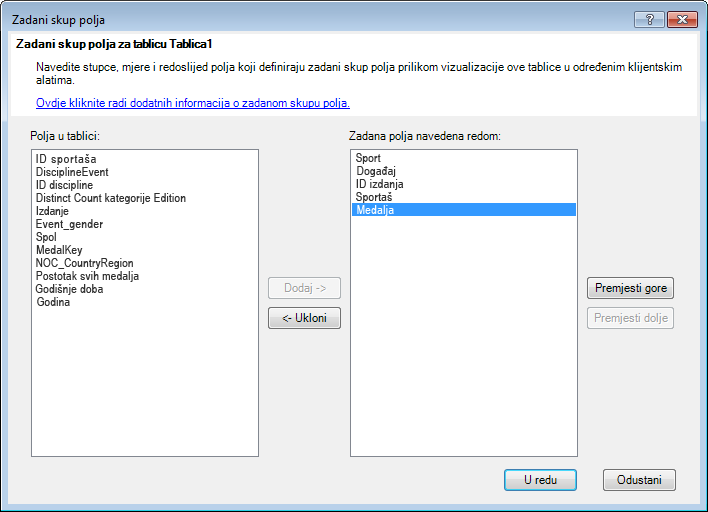
Kliknite U redu da biste spremili zadano polje skup za tablicu Medalje .
Da biste vidjeli kako to funkcionira, prijeđite na list značajke Power View u programu Excel.
Kliknite bilo gdje na području crtanja praznog izvješća da biste provjerili niste li odabrali postojeću vizualizaciju. List dodatka Power View trenutno sadrži samo jednu vizualizaciju, a to je karta koju ste prethodno stvorili.
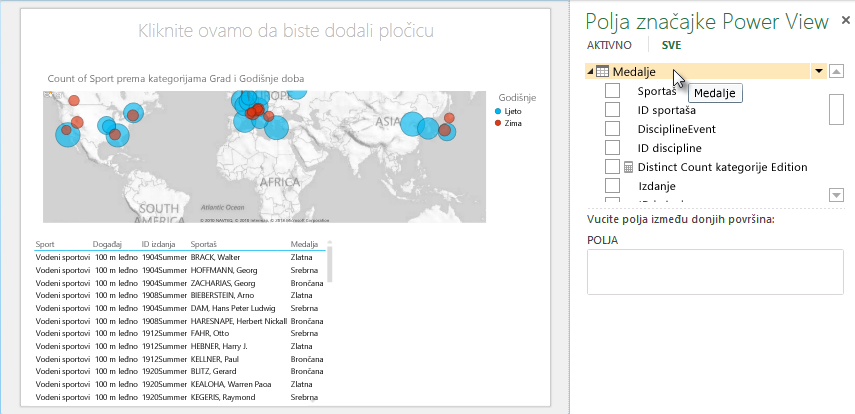
Na popisu polja značajke Power View kliknite naziv tablice Medalje . Power View stvara tablicu i automatski dodaje pet zadanih polja iz tablice Medalje redoslijedom koji ste naveli kako je prikazano na sljedećem zaslonu. Ako slučajno kliknete trokut pokraj tablice Medalje, tablica se jednostavno proširuje, a ne dodajete novu tablicu sa zadanim poljima.
Postavljanje ponašanja tablice
Možete postaviti i zadano ponašanje tablice koje Power View koristi da bi automatski stvorio natpise izvješća za tablicu. To će biti korisno kada stvarate vizualizacije iz iste tablice, možda za više različitih izvješća. U sljedećih nekoliko koraka koristit ćemo zadano ponašanje tablice, pa ćemo ga sada postaviti.
Vratite se u Power Pivot i odaberite tablicu Medalje i odaberite Ponašanje tablice Napredna > svojstva > izvješćivanja. Pojavit će se prozor u kojem možete odrediti ponašanje tablice.
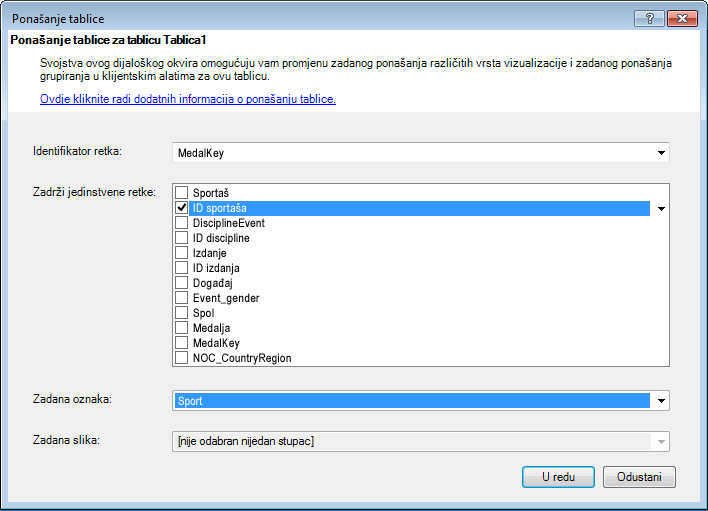
U prozoru Ponašanje tabliceidentifikator retka stupac je koji sadrži samo jedinstvene ključeve i ne sadrži prazne vrijednosti. To je često primarni ključ tablice, ali ne mora biti. Prije ostalih odabira u prozoru morate odabrati identifikator retka. Kao identifikator retka odaberite KljučMedalja.
U odjeljku Zadrži jedinstvene retke odaberite IDsportaša. Polja koja ovdje odaberete imaju vrijednosti redaka koje moraju biti jedinstvene i ne bi se trebale zbrajati prilikom stvaranja zaokretnih tablica ili izvješća značajke Power View.
Napomena: ako imate problema s izvješćima koja ne zbrajaju na željeni način, provjerite nije li polje koje želite zbrojiti odabrano u poljima Zadrži jedinstvene retke .
Za zadani natpis odaberite ključ koji će se koristiti kao zadani natpis izvješća. Odaberite Sport.
Za zadanu sliku odabir ostavite [No column Selected] jer još niste dodali slike. Prozor Ponašanje tablice izgleda kao onaj na sljedećem zaslonu.
Kliknite U redu. Na listu značajke Power View u programu Excel odaberite tablicu koju ste stvorili u prethodnim koracima. Na vrpci odaberite DESIGN > Table > Card. Tablica koju ste stvorili mijenja se u zbirku kartica; Podaci su isti, ali se promijenila vizualizacija podataka. Tablica sada izgleda kao ona na sljedećem zaslonu.
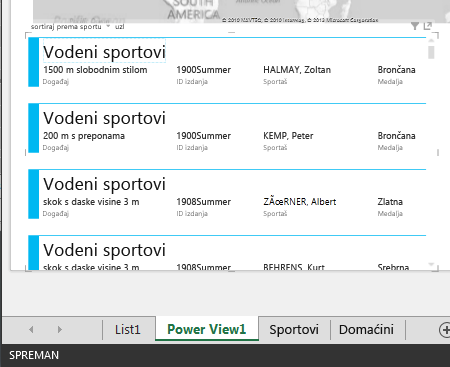
Uočite da je polje Sport veće od ostalih polja i prikazuje se kao zaglavlje za svaku karticu. Razlog je to što ste u dodatku Power Pivot postavili polje Sport kao zadanu oznaku u prozoru Ponašanje tablice .
Postavljanje kategorija podataka za polja
Da bi Power View dinamički stvarao izvješća na temelju temeljnih podataka, kao što je lokacija, polja koja sadrže takve podatke moraju biti pravilno kategorizirana. Za podatke o olimpijskim igrama odredit ćemo kategorije za nekoliko polja.
U dodatku Power Pivot odaberite Domaćini. Odaberite NOC_CountryRegion polje. Iz kategorije podataka o svojstvima > naprednog > izvješćivanja: kliknite strelicu i odaberite državu/regiju s popisa dostupnih kategorija podataka, kao što je prikazano na sljedećem zaslonu.
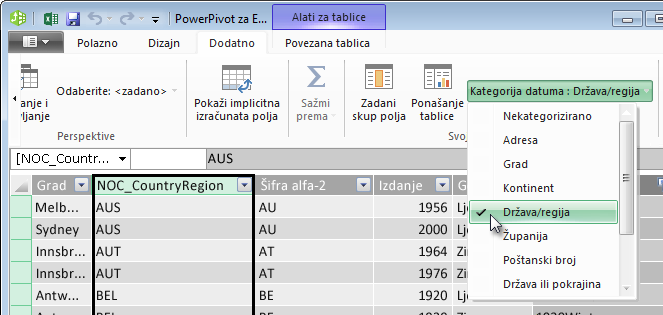
U odjeljku Medalje odaberite stupac NOC_CountryRegion. Ponovno promijenite kategoriju podataka u Država/regija.
Vratite se u Excel i odaberite list dodatka Power View. Proširite tablicu Medalje u poljima značajke Power View i primijetite da se pokraj polja NOC_CountryRegion nalazi mala ikona globusa. Globus označava da NOC_CountryRegion sadrži geografsku lokaciju, kao što je prikazano na sljedećem zaslonu.
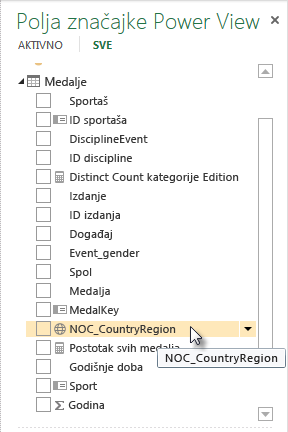
Tu ćemo geografsku lokaciju koristiti u sljedećem vodiču. Vrijeme je da spremite ono na čemu radite, pregledate ono što ste naučili, a zatim se pripremite za početak sljedećeg vodiča.
Kontrolna točka i test
Pregled naučenog
U ovom ste vodiču saznali kako stvoriti vizualizaciju programa Power View utemeljenu na karti, zatim ste stvorili izračunata polja da biste proširili podatkovni model i analizirali podatke na neki drugi način. Saznali ste i kako stvoriti zadane skupove polja za tablicu, čime ste pojednostavnili stvaranje nove tablice značajke Power View unaprijed popunjene zadanim skupom polja. Saznali ste i kako definirati zadano ponašanje tablice da bi redoslijed i označavanje novih tablica bilo brzo i dosljedno.
U sljedećem ćete vodiču iz ove serije nadograditi ono što ste ovdje naučili. Dostupno je mnogo podataka, pa ćete u sljedećem praktičnom vodiču u podatkovni model dodati internetske podatke i unijeti slike da bi izvješća dodatka Power View doista zablistala.
Ovo je veza na sljedeći vodič:
TEST
Želite li provjeriti što ste od naučenoga zapamtili? Ovo je vaša prilika. U sljedećem testu istaknute su značajke, mogućnosti ili preduvjeti o kojima ste saznali više u ovom praktičnom vodiču. Odgovori se nalaze pri dnu stranice. Sretno!
Pitanje 1: Odakle Power View dobiva podatke za stvaranje izvješća dodatka Power View?
O: Samo s radnih listova obuhvaćenih programom Excel.
B: Samo iz podatkovnog modela.
C: Samo iz podataka uvezenih iz vanjskih izvora.
D: Iz podatkovnog modela i iz bilo kojih podataka koji se nalaze na radnim listovima u programu Excel.
Pitanje 2: što je od sljedećeg točno za zadani skup polja?
O: Možete stvoriti samo jedan zadani skup polja za cijeli podatkovni model.
B: U značajci Power View klikom na naziv tablice u poljima značajke Power View stvara se vizualizacija tablice koja se automatski popunjava zadanim skupom polja.
C: ako stvorite zadani skup polja za tablicu, sva ostala polja u toj tablici bit će onemogućena.
D: Sve od navedenoga.
Pitanje 3: što je od sljedećeg točno za izračunata polja?
O: Kada ih stvorite u dodatku Power Pivot, oni se u značajci Power View prikazuju kao polja dostupna u tablici u kojoj su stvoreni.
B: Ako ih stvorite u području izračuna dodatka Power Pivot, one su skrivene od svih klijentskih alata.
C: Kada ih stvorite u dodatku Power Pivot, svaka se prikazuje kao zasebne tablice u svim klijentskim alatima.
D: I A i B.
Pitanje 4: Ako u prozoru Tablica zadanog ponašanja odaberete polje u odjeljku Zadrži jedinstvene retke, što od sljedećeg vrijedi za sljedeće?
O: Morate izričito odabrati "Zbroji ovo polje" u poljima značajke Power View da biste zbrojili polje.
B: Polje se uvijek agregira u značajci Power View ili zaokretnim tablicama.
C: Polje se nikad ne agregira u značajci Power View ni u zaokretnim tablicama.
D: Odabir mogućnosti Zadrži jedinstvene retke ne utječe na ponašanje polja u dodatku Power View ili zaokretnim tablicama.
Odgovori na pitanja u kratkom testu
- Točan odgovor: B
- Točan odgovor: B
- Točan odgovor: A
- Točan odgovor: C
Napomena
Podaci i slike u nizu praktičnih vodiča temelje se na sljedećim podacima:
- Olympics Dataset © Guardian News & Media Ltd.
- slike zastava dobivene su ljubaznošću web-mjesta CIA Factbook (cia.gov)
- podaci o broju stanovnika dobiveni su s web-mjesta Svjetske banke (worldbank.org)
- piktogrami olimpijskih sportova koje su izradili Thadius856 i Parutakupiu