
Zaokretne tablice tradicionalno se izrađuju pomoću OLAP kocki i drugih složenih izvora podataka koji već imaju bogate veze između tablica. No u programu Excel možete uvesti više tablica i izgraditi vlastite veze između tablica. Iako je ta fleksibilnost moćna, olakšava i objedinjavanje podataka koji nisu povezani, što dovodi do čudnih rezultata.
Jeste li ikad stvorili ovakvu zaokretnu tablicu? Htjeli ste stvoriti razradi kupnji po regijama, pa ste polje Iznos kupnje ispustili u područje Vrijednosti , a polje prodajne regije ispustiti u područje Oznake stupaca . Ali rezultati su pogrešni.
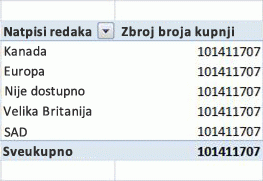
Kako to možete popraviti?
Problem je što se polja koja ste dodali u zaokretnu tablicu mogu nalaziti u istoj radnoj knjizi, ali tablice koje sadrže svaki stupac nisu povezane. Možete, primjerice, imati tablicu u kojoj se navode sva prodajna područja i još jedna u kojoj se navode kupnje iz svih regija. Da biste stvorili zaokretnu tablicu i dobili točne rezultate, morate stvoriti odnos između dviju tablica.
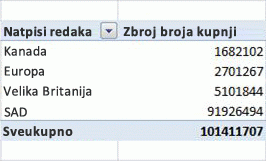
Kada stvorite odnos, zaokretna tablica ispravno spaja podatke iz tablice kupnje s popisom regija, a rezultati izgledaju ovako:
Excel sadrži tehnologiju koju je razvila tvrtka Microsoft Research (MSR) za automatsko otkrivanje i rješavanje problema u odnosima kao što je ovaj.
Korištenje automatskog prepoznavanja
Automatsko prepoznavanje provjerava nova polja koja dodate u radnu knjigu koja sadrži zaokretnu tablicu. Ako novo polje nije povezano sa zaglavljima stupaca i redaka zaokretne tablice, u području obavijesti pri vrhu zaokretne tablice pojavit će se poruka koja vas obavještava da je možda potreban odnos. Excel će analizirati i nove podatke radi pronalaženja potencijalnih odnosa.
Možete nastaviti zanemarivati poruku i raditi sa zaokretnom tablicom; No ako kliknete Stvori, algoritam se baca na posao i analizira podatke. Ovisno o vrijednostima u novim podacima, veličini i složenosti zaokretne tablice te odnosima koje ste već stvorili, taj postupak može potrajati i nekoliko minuta.
Postupak se sastoji od dvije faze:
- Otkrivanje odnosa. Popis predloženih odnosa možete pregledati kada analiza završi. Ako to ne otkažete, Excel će automatski prijeći na sljedeći korak stvaranja odnosa.
- Stvaranje odnosa. Nakon primjene odnosa pojavit će se dijaloški okvir za potvrdu i možete kliknuti vezu Pojedinosti da biste vidjeli popis stvorenih odnosa.
Postupak otkrivanja možete otkazati, ali ne i otkazati postupak stvaranja.
MSR algoritam traži "najbolji mogući" skup odnosa za povezivanje tablica u modelu. Algoritam prepoznaje sve moguće odnose za nove podatke uzimajući u obzir nazive stupaca, vrste podataka u stupcima, vrijednosti unutar stupaca i stupce koji se nalaze u zaokretnim tablicama.
Excel zatim odabire odnos s najvišim rezultatom "kvalitete" određen internom heuristikom. Dodatne informacije potražite u članku Pregled odnosa i otklanjanje poteškoća s odnosima.
Ako vam automatsko otkrivanje ne daje točne rezultate, odnose možete urediti, izbrisati ili ručno stvoriti nove. Dodatne informacije potražite u članku Stvaranje odnosa između dviju tablica ili stvaranje odnosa u prikazu dijagrama
Prazni reci u zaokretnim tablicama (nepoznati član)
Budući da zaokretna tablica objedinjuje povezane podatkovne tablice, ako neka tablica sadrži podatke koji se ne mogu povezati ključem ili podudarnom vrijednošću, tim se podacima mora nekako rukovati. U višedimenzionalnim bazama podataka nepodudarnim se podacima rukuje dodjeljivanjem svih redaka koji nemaju podudarnu vrijednost nepoznatom članu. U zaokretnoj se tablici nepoznati član prikazuje kao prazan naslov.
Ako, primjerice, stvorite zaokretnu tablicu koja bi trebala grupirati prodaju prema trgovini, ali neki zapisi u tablici prodaje nemaju naveden naziv trgovine, svi zapisi bez valjanog naziva trgovine grupirat će se zajedno.
Ako završite s praznim retcima, imate dvije mogućnosti. Možete definirati odnos između tablica koji funkcionira, primjerice stvaranjem lanca odnosa između više tablica, ili pak iz zaokretne tablice ukloniti polja koja uzrokuju pojavu praznih redaka.