
Kontura oblika omogućuje odabir boje, debljine ili stila vanjskog obruba tekstnog okvira, oblika ili SmartArt grafike. Ako obrub postavite na Bez konture, obrub ćete u potpunosti ukloniti.
Važno
U programima Word i Outlook: Prije odabira više grupa objekata, mogućnost sidrenja Prelomi tekst za svaki objekt ne smije biti u ravnini s tekstom. Desnom tipkom miša kliknite svaki objekt, odaberite Prelomi tekst, a zatim odaberite mogućnost.
Napomena
Ako mijenjate obrub SmartArt grafike, odaberite grafiku pa karticu Oblikovanje , a zatim Kontura oblika.
Postavljanje debljine crte
Odaberite obrub tekstnog okvira ili oblika.
Ako želite istodobno promijeniti više tekstnih okvira ili oblika, kliknite prvi tekstni okvir ili oblik, a zatim, držeći pritisnutu tipku Ctrl, klikajte ostale.Idite na Oblikovanje>konture oblika, pokažite na Debljina, a zatim odaberite debljinu.
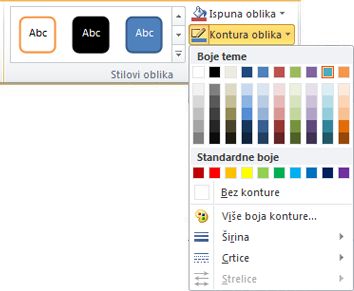
Ako vam se ne prikazuje kartica Oblikovanje, provjerite jeste li odabrali tekstni okvir ili oblik.Napomena
Ako ne vidite željenu debljinu, odaberite Više crta pa postavite željenu debljinu u okviru Širina .
Dodavanje isprekidanog obruba
- Odaberite tekstni okvir ili oblik.
Ako želite istodobno promijeniti više tekstnih okvira ili oblika, kliknite prvi tekstni okvir ili oblik, a zatim, držeći pritisnutu tipku Ctrl, klikajte ostale. - Kliknite karticu Oblikovanje , zatim Kontura oblika, pokažite na Crtice, a potom kliknite željeni stil.
Ako vam se ne prikazuje kartica Oblikovanje, provjerite jeste li odabrali tekstni okvir ili oblik.
Korištenje prilagođenog stila crte
- Odaberite tekstni okvir ili oblik.
- Na kartici Oblikovanje kliknite Kontura oblika, pokažite na Crtice, a potom odaberite Više crta.
- U oknu Oblikovanje oblika u odjeljku Crta odaberite željene mogućnosti stila crte.
Uklanjanje obruba
- Odaberite tekstni okvir ili oblik.
Ako želite istodobno promijeniti više tekstnih okvira ili oblika, kliknite prvi tekstni okvir ili oblik, a zatim, držeći pritisnutu tipku Ctrl, klikajte ostale. - Na kartici Oblikovanje kliknite Kontura oblika, a potom kliknite Bez konture.
Isprobajte "skiciranu" strukturu
Ako koristite Microsoft 365, pomoću skicirane konture oblicima možete dati ležeran, rukom iscrtan izgled.
Odaberite postojeći oblik u dokumentu ili nacrtajte novi.
Uz odabran oblik na kartici Oblik oblika odaberiteSkiciranakontura> oblika, a zatim odaberite širinu crte.
(Što je manja veličina u točkama ("pt"), to je crta tanja.)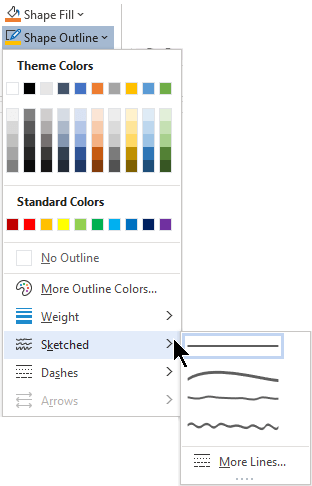
Pogledajte također
Dodavanje, mijenjanje ili brisanje obruba u dokumentima ili na slikama