Stvorite SmartArt grafiku da biste brzo i jednostavno izradili vizualni prikaz svojih podataka. Možete birati među velikim brojem različitih rasporeda da biste učinkovito prenijeli svoju poruku ili ideje. SmartArt grafike mogu se stvarati u programu Excel, Outlook, PowerPoint i Word, a mogu se koristiti u cijelom okruženju Microsoft 365.
Pregled SmartArt grafika, uključujući napomene za odabir najbolje vrste i rasporeda grafike za prikaz podataka ili prenošenje nekog koncepta, potražite u članku Odabir SmartArt grafike.
Umetanje SmartArt grafike i dodavanje teksta u nju
On the Insert tab, select  SmartArt in the Illustrations group.
U dijaloškom okviru Odabir SmartArt grafike odaberite željenu vrstu i raspored.
Unesite tekst na jedan od sljedećih načina:
U tekstnom oknu odaberite [Tekst] pa unesite tekst.
Kopirajte tekst s nekog drugog mjesta ili iz nekog drugog programa, zatim u tekstnom oknu odaberite [Tekst ], a potom zalijepite tekst.
Napomena
- Ako se tekstno okno ne vidi, odaberite strelicu s lijeve strane SmartArt grafike.
- Da biste dodali tekst, npr. naslov, na bilo koje željeno mjesto blizu SmartArt grafike ili preko nje, na kartici Umetanje odaberite Tekstni okvir u grupi Tekst da biste umetnuli tekstni okvir. Ako želite da se u tekstnom okviru prikazuje samo tekst, kliknite tekstni okvir desnom tipkom miša, odaberite Oblikuj oblik ili Oblik, a zatim postavite tekstni okvir tako da nema ni pozadinsku boju ni obrub.
Odaberite okvir u SmartArt grafici, a zatim upišite tekst. Da biste postigli najbolje rezultate, tu mogućnost koristite tek nakon što dodate sve željene okvire.
Dodavanje i brisanje oblika u SmartArt grafici
Odaberite SmartArt grafiku u koju želite dodati neki drugi oblik.
Odaberite postojeći oblik koji se nalazi najbliže mjestu gdje želite dodati novi oblik.
On the Smart Design tab, select the arrow next to Add Shape in the Create Graphic group
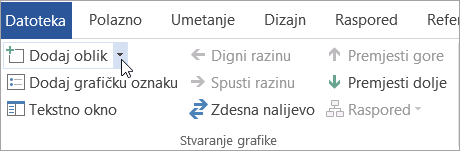
Ako ne vidite kartice SmartArt dizajna , provjerite jeste li odabrali SmartArt grafiku. Možda ćete morati dvokliknuti SmartArt grafiku da biste otvorili karticu SmartArt dizajna .
Učinite nešto od sljedećeg:
- Da biste umetnuli oblik iza odabranog oblika, odaberite Dodaj oblik nakon.
- Da biste umetnuli oblik ispred odabranog oblika, odaberite Dodaj oblik ispred.
Napomena
Da biste dodali oblik iz tekstnog okna, odaberite postojeći krug, postavite kursor ispred ili iza teksta na mjestu na kojem želite dodati oblik, a zatim pritisnite ENTER.
Da biste izbrisali oblik iz SmartArt grafike, odaberite oblik koji želite izbrisati pa pritisnite DELETE. Da biste izbrisali cijelu SmartArt grafiku, odaberite njezin obrub pa pritisnite DELETE.
Da biste dodali oblik, npr. oblačić ili redak, pročitajte članak Dodavanje oblika.
Promjena boja cijele SmartArt grafike
Na oblike u SmartArt grafici možete primijeniti varijacije boja izvedene iz boja tema.
- Odaberite SmartArt grafiku.
- On the SmartArt Design tab, select
 Change Colors in the SmartArt Styles group.
Ako ne vidite karticu SmartArt dizajn , provjerite jeste li odabrali SmartArt grafiku. Možda ćete morati dvokliknuti SmartArt grafiku da biste otvorili karticu SmartArt dizajna .
- Odaberite varijantu boja koju želite.
Primjena SmartArt stila na SmartArt grafiku
SmartArt stil kombinacija je raznih efekata, kao što su stil crta, kosina i 3D efekti, koje možete primijeniti na oblike u SmartArt grafici da biste stvorili jedinstven i profesionalan izgled.
- Odaberite SmartArt grafiku.
- Na kartici SmartArt dizajn u grupi SmartArt stilovi odaberite željeni SmartArt stil.
- Da biste vidjeli dodatne SmartArt stilove, odaberite

Umetanje SmartArt grafike i dodavanje teksta u nju
On the Insert tab, select SmartArt.
U izborniku vrsta koji će se prikazati pokažite na željenu vrstu, a zatim odaberite raspored.
Unesite tekst na jedan od sljedećih načina:
U tekstnom oknu odaberite [Tekst] pa unesite tekst.
Kopirajte tekst s nekog drugog mjesta ili iz nekog drugog programa, zatim u tekstnom oknu odaberite [Tekst ], a potom zalijepite tekst.
Napomena
- Ako se tekstno okno ne vidi, odaberite strelicu s lijeve strane SmartArt grafike.
- Da biste dodali tekst, npr. naslov, na proizvoljan položaj blizu SmartArt grafike ili preko nje, na kartici Umetanje odaberite Tekstni okvir da biste umetnuli tekstni okvir. Ako želite da se u tekstnom okviru prikazuje samo tekst, kliknite tekstni okvir s tipkom Control pa odaberite Oblikuj oblik ili Oblik, a zatim postavite tekstni okvir tako da nema ni pozadinsku boju ni obrub.
Odaberite okvir u SmartArt grafici, a zatim upišite tekst. Da biste postigli najbolje rezultate, tu mogućnost koristite tek nakon što dodate sve željene okvire.
Dodavanje i brisanje oblika u SmartArt grafici
Odaberite SmartArt grafiku u koju želite dodati neki drugi oblik.
Odaberite postojeći oblik koji se nalazi najbliže mjestu gdje želite dodati novi oblik.
On the SmartArt Design tab, select the arrow next to Add Shape.
Ako ne vidite karticu SmartArt dizajn , provjerite jeste li odabrali SmartArt grafiku. Možda ćete morati dvokliknuti SmartArt grafiku da biste otvorili karticu SmartArt dizajna .
Učinite nešto od sljedećeg:
- Da biste umetnuli oblik iza odabranog oblika, odaberite Dodaj oblik nakon.
- Da biste umetnuli oblik ispred odabranog oblika, odaberite Dodaj oblik ispred.
Napomena
- Da biste dodali oblik tijekom korištenja tekstnog okna, odaberite postojeći krug, postavite kursor ispred ili iza teksta na mjestu na kojem želite dodati oblik, a zatim pritisnite tipku ENTER.
- Da biste izbrisali oblik iz SmartArt grafike, odaberite oblik koji želite izbrisati pa pritisnite DELETE. Da biste izbrisali cijelu SmartArt grafiku, odaberite njezin obrub pa pritisnite DELETE.
- Da biste dodali oblik, npr. oblačić ili redak, pročitajte članak Dodavanje oblika.
Promjena boja cijele SmartArt grafike
Na oblike u SmartArt grafici možete primijeniti varijacije boja izvedene iz boja tema.
- Odaberite SmartArt grafiku.
- On the SmartArt Design tab, select Change Colors
Ako ne vidite karticu SmartArt dizajn , provjerite jeste li odabrali SmartArt grafiku. Možda ćete morati dvokliknuti SmartArt grafiku da biste otvorili karticu SmartArt dizajna .
- Odaberite varijantu boja koju želite.
Primjena SmartArt stila na SmartArt grafiku
SmartArt stil kombinacija je raznih efekata, kao što su stil crta, kosina i 3D efekti, koje možete primijeniti na oblike u SmartArt grafici da biste stvorili jedinstven i profesionalan izgled.
- Odaberite SmartArt grafiku.
- Na kartici SmartArt dizajn odaberite željeni SmartArt stil.
Da biste vidjeli više SmartArt stilova, odaberite  gumb Više.
U aplikaciji PowerPoint za web možete dodavati i uređivati SmartArt grafike.
Umetanje SmartArt grafike i dodavanje teksta u nju
On the Insert tab, select SmartArt.
Na padajućem izborniku odaberite željeni raspored.
Grafika će se umetnuti na slajd. Uređivač teksta prikazuje se na lijevoj strani grafike. Svaka stavka grafičke oznake u uređivaču odgovara jednoj stavci u grafici.
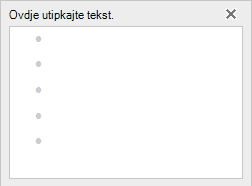
Da biste unijeli tekst, u uređivaču teksta odaberite pokraj grafičke oznake, a zatim upišite tekst ili zalijepite tekst koji ste kopirali s nekog drugog mjesta.
Dodavanje i brisanje oblika u SmartArt grafici
Oblike u uređivaču teksta dodajete pritiskom na tipku Enter da biste dodali novu stavku grafičke oznake.
Oblike se u uređivaču teksta brišu tako da stavku s grafičkom oznakom koju želite ukloniti vratite razmak iznad stavke grafičke oznake koju želite ukloniti.
Promjena boja cijele SmartArt grafike
Na oblike u SmartArt grafici možete primijeniti varijacije boja (koje proizlaze iz boja teme prezentacije).
- Odaberite SmartArt grafiku.
- On the SmartArt tab, select Change Colors
- Na izborniku koji se prikaže odaberite željenu varijaciju boja.
Primjena SmartArt stila na grafiku
SmartArt stil kombinacija je efekata, kao što su stil crta, kosina i 3D efekti, koje možete primijeniti na oblike u SmartArt grafici da biste stvorili profesionalan izgled.
- Odaberite SmartArt grafiku.
- On the SmartArt tab, select SmartArt Styles.
- Na izborniku koji se prikaže odaberite željeni stil.
Postavite pokazivač miša na bilo koju mogućnost da biste vidjeli opis naziva mogućnosti.
Obrtanje redoslijeda oblika u grafici
Prema zadanim su postavkama oblici u grafici poredani slijeva nadesno (ili u smjeru kazaljke na satu ako je grafika kružna).
Da biste obrnuli redoslijed oblika:
- Odaberite grafiku.
- Na kartici SmartArt odaberite zdesna nalijevo.
Promjena razine popisa za stavku
Tekstno okno funkcionira kao prikaz strukture ili popis s grafičkim oznakama koji preslikava informacije izravno na SmartArt grafiku. Svaka SmartArt grafika definira vlastito preslikavanje između grafičkih oznaka u uređivaču teksta i skupa oblika u SmartArt grafici.
Da biste uvukli redak u tekstnom oknu, odaberite redak koji želite uvući, a zatim na kartici SmartArt odaberite Smanji.
Da biste smanjili razinu popisa, odaberite redak koji želite uvući, a zatim odaberite Povećaj razinu (ili pritisnite Shift + tabulator).
Savjet
Da biste promijenili veličinu cijele SmartArt grafike, odaberite obrub SmartArt grafike i povlačite ručice prema unutra ili van dok ne postignete željenu veličinu.
