
Microsoft Word, PowerPoint, Outlook i Excel za Microsoft 365 u sustavima Windows, Mac, Android i Windows Mobile podržavaju umetanje i uređivanje skalabilne vektorske grafike (. SVG) u dokumentima, prezentacijama, porukama e-pošte i radnim knjigama.
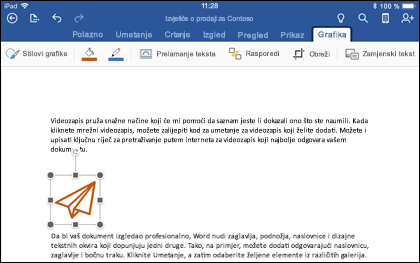
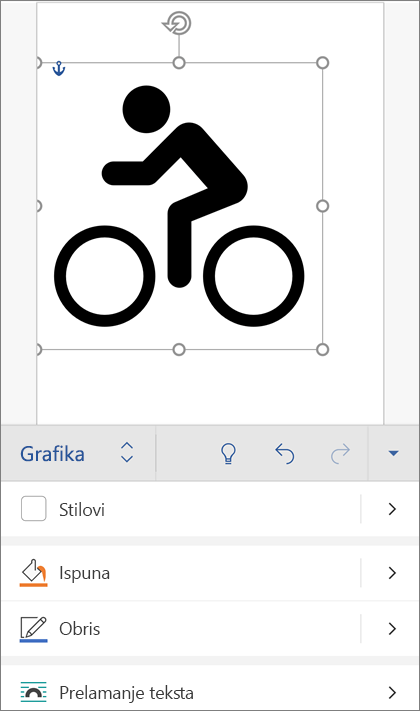
U sustavu iOS možete uređivati SVG slike koje ste već umetnuli na drugoj platformi.
Savjet
SVG je otvoreni standard predstavljen 1999. godine.
Umetanje SVG slike
SVG datoteku umećete na isti način kao i druge vrste slikovnih datoteka:
- Odaberite Umetni>slike>ovog uređaja.
- Dođite do .svg datoteke koju želite umetnuti, a zatim je odaberite i odaberite Umetni.
Umetanje ikone
Biblioteka ikona u aplikacijama okruženja Microsoft 365 sastoji se od SVG slika koje možete umetnuti u dokument okruženja Microsoft 365, a zatim prilagoditi:
- Odaberite Umetni>ikone.
- Pregledavajte ili pretražujte pomoću ključnih riječi za sliku. Zatim je odaberite i odaberite Umetni.
Dodatne informacije o dodavanju SVG slike u datoteku potražite u odjeljku Umetanje ikona u sustavu Microsoft Office.
Prilagodba SVG slike
Kada SVG sliku postavite u dokument, možete prilagoditi njezin izgled:
- Promjena veličine slike bez gubitka kvalitete slike
- Promjena boje ispune
- Dodavanje ili promjena strukture
- Primjena unaprijed postavljenog stila koji obuhvaća i boju ispune i konturu
- Primjena posebnih efekata, kao što su sjena, odraz ili sjaj
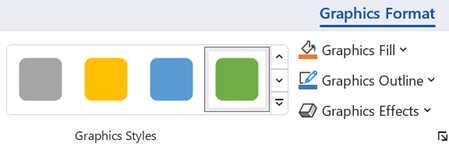
Sve gore navedene mogućnosti dostupne su na kartici Oblik grafike na vrpci kada je slika odabrana na platnu:
Dodatne prilagodbe slike
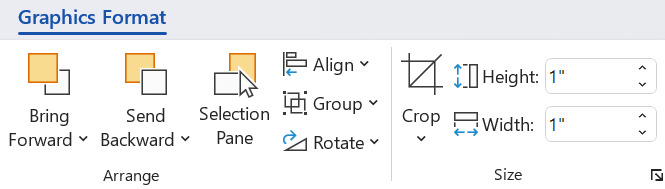
Kao i svaki drugi oblik u dokumentu okruženja Microsoft 365, možete ga rotirati i koristiti mogućnosti poravnanja radi preciznijeg postavljanja. Mogućnosti veličine na kartici Oblik grafike na vrpci omogućuju vam obrezivanje slike ili precizno određivanje dimenzija:
Pretvaranje SVG slike u oblik sustava Office
Mnoge SVG datoteke (uključujući ikone sustava Office) jednobojne su slike. No možete rastaviti SVG datoteku i prilagoditi njezine pojedinačne dijelove pomoću mogućnosti Pretvori u oblik :
- Na području crtanja dokumenta desnom tipkom miša kliknite sliku.
- Odaberite pojedinačni dio slike, a zatim ga izmijenite po želji pomoću mogućnosti na kartici Oblik oblika na vrpci.
- Ponovite drugi korak za svaki dio slike koji želite izmijeniti.
- (Samo PowerPoint i Excel) Kada završite s prilagodbom dijelova, odaberite ih sve pomoću kombinacije tipki Ctrl+klik. Zatim na kartici Oblik oblika na vrpci odaberite Grupiraj>grup. Tom ćete radnjom ponovno spojiti dijelove kao jedan objekt u slučaju da naknadno morate premjestiti sliku u cjelini ili joj promijeniti veličinu.
Ovdje možete vidjeti kratki videozapis u kojem će vam Doug pokazati kako to učiniti.

Imate li pitanja, prijedlog ili komentar za Microsoft Office?
Pročitajte članak Kako poslati povratne informacije o sustavu Microsoft Office?