
Za sliku u datoteci sustava Office možete ukloniti pozadinu da biste naglasili predmet ili uklonili pojedinosti koje vam odvlače pažnju.
Kao što je opisano u nastavku, počinjete s automatskim uklanjanjem pozadine. Zatim po potrebi možete nacrtati crte da biste označili područja koja želite zadržati i ukloniti.
Za datoteke s vektorskom grafikom , kao što su Scalable Vector Graphics (SVG), Adobe Illustrator Graphics (AI), Windows Metafile Format (WMF) i Vector Drawing File (DRW)), uklanjanje pozadine nije moguće, pa je u tim slučajevima mogućnost Ukloni pozadinu zasivljena.
Savjet: Videozapis nije na vašem jeziku? Pokušajte odabrati Titlovi .
.
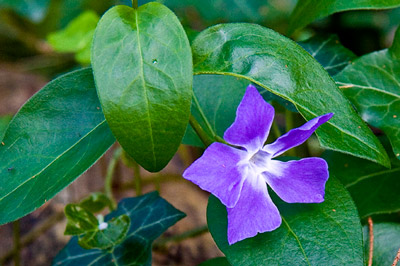 Izvorna slika
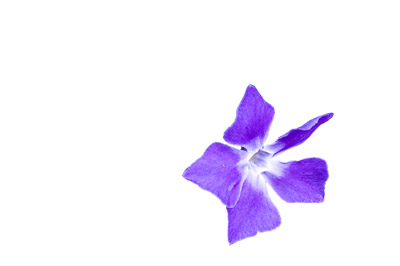 Ista slika s uklonjenom pozadinom
Odaberite sliku s koje želite ukloniti pozadinu.
Na alatnoj traci odaberite Oblikovanje> slikeUkloni pozadinu ili Oblikovanje>ukloni pozadinu.
Ako se ne prikazuje mogućnost Ukloni pozadinu, provjerite jeste li odabrali sliku. Možda ćete morati dvokliknuti sliku da biste je odabrali i otvorili karticu Oblikovanje slike .Zadano područje pozadine koje će se ukloniti bit će označeno ružičastom bojom, dok će boje u prvom planu ostati prirodne.
Ako zadano područje nije točno, idite na Uklanjanje pozadine i učinite nešto od sljedećeg:
Ako su dijelovi slike koje želite zadržati magenta (označeni za uklanjanje), odaberite Označi područja za zadržavanje i koristite olovku za prostoručno crtanje
 da biste označili područja na slici koja želite zadržati.
Da biste uklonili i druge dijelove slike, odaberite Označi područja za uklanjanje i upotrijebite olovku za crtanje
označite ta područja.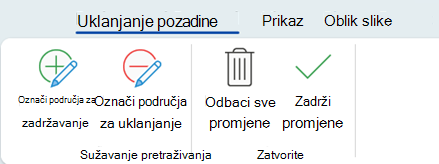
Kada završite, odaberite Zadrži promjene ili Odbaci sve promjene.
Da biste sliku spremili u zasebnu datoteku za kasnije korištenje, desnom tipkom miša kliknite sliku i odaberite Spremi kao sliku.
Na sliku koja je ostala nakon uklanjanja pozadine možete primijeniti umjetnički efekt ili dodati efekte slike .
Druga mogućnost uklanjanja pozadine
Ako slika nije pohranjena u datoteci sustava Office, sličan postupak možete koristiti u programu Windows Bojanje 3D ili Microsoft Designer. Pojedinosti potražite u odjeljku Uklanjanje pozadine fotografije pomoću alata za uklanjanje pozadine Bojanje 3D ili Slike.