
Isključivanjem sažimanja slika poboljšava se kvaliteta slike, no nekomprimirane slike mogu rezultirati vrlo velikim datotekama.
Napomena
Koraci za isključivanje sažimanja slika razlikuju se u programu Outlook. Da biste isključili sažimanje za slike koje ste dodali u poruku, pogledajte upute za Outlook u nastavku.
Isključivanje sažimanja u programima Word, PowerPoint i Excel
KlikniteMogućnosti datoteke>.
U okviru Mogućnosti kliknite Dodatno.
Na popisu u odjeljku Veličina i kvaliteta slike učinite nešto od sljedećeg. (U ovom se primjeru prikazuju mogućnosti u programu Word.)
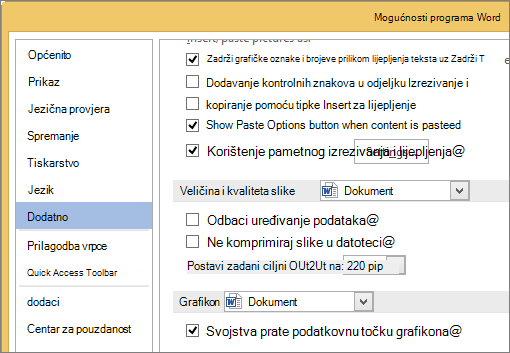
- Zanemarite padajući popis da biste po zadanom odabrali trenutni dokument.
- Kliknite strelicu popisa i odaberite datoteku za koju želite isključiti komprimiranje slika.
- Odaberite Svi novi dokumenti (odnosi se samo na Word) da biste isključili komprimiranje slika u svim budućim dokumentima.
U odjeljku Veličina i kvaliteta slike potvrdite okvir Ne komprimiraj slike u datoteci . Ta se postavka primjenjuje samo na dokument koji ste odabrali na popisu Veličina i kvaliteta slike , osim ako odaberete i Svi novi dokumenti.
Da biste komprimirali pojedinačnu sliku ili postavili druge mogućnosti kvalitete ili razlučivosti slike, pročitajte članak Smanjivanje veličine datoteke slike.
Isključivanje kompresije u programu Outlook
Mogućnost isključivanja komprimiranja slika u programu Outlook dostupna je tek nakon što u poruku e-pošte dodate sliku kao privitak.
- U poruci e-pošte kojoj ste priložili sliku kliknitePodaci odatoteci>.
- U odjeljku Privici sa slikama pri vrhu odaberite Ne mijenjaj veličinu slika.